Como Instalar Mods no Servidor de Foundry
Aprenda a instalar mods da Steam Workshop no seu servidor de Foundry. Passo a passo para enviar os arquivos, configurar o modList.json e reiniciar.
Boas-vindas ao emocionante mundo da construção de fábricas com mods! Adicionar modificações personalizadas ao seu servidor é uma excelente maneira de introduzir novas máquinas, recursos exóticos e grandes melhorias de qualidade de vida ao seu jogo. Seja você um arquiteto experiente com centenas de horas de jogo ou alguém configurando sua primeira sessão multiplayer com mods, este guia vai mostrar exatamente como colocar os mods do Steam Workshop para rodar online.
Não se preocupe se esta for a sua primeira vez mexendo nos arquivos do jogo; vamos deixar o processo super simples de acompanhar! Ao baixar os arquivos, selecioná-los no menu do seu jogo local, copiar a configuração e fazer o upload das pastas de mods e de configuração, seu servidor estará atualizado num piscar de olhos.
Guia de Instalação Passo a Passo
Como o jogo ainda não possui um gerenciador de mods automático no lado do servidor, você precisará baixar os mods no seu computador primeiro e depois transferi-los. Veja exatamente como fazer isso:
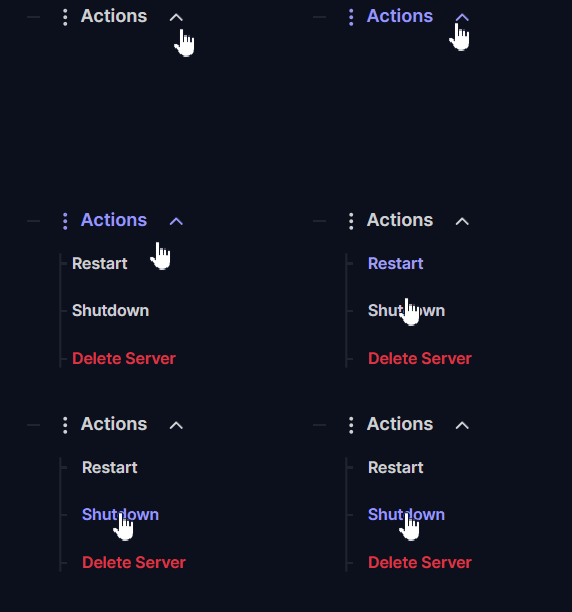
Acesse o painel do seu servidor e vá em Actions > Shutdown para desligar o servidor com segurança. Você nunca deve modificar os arquivos do servidor enquanto a máquina estiver ligada!
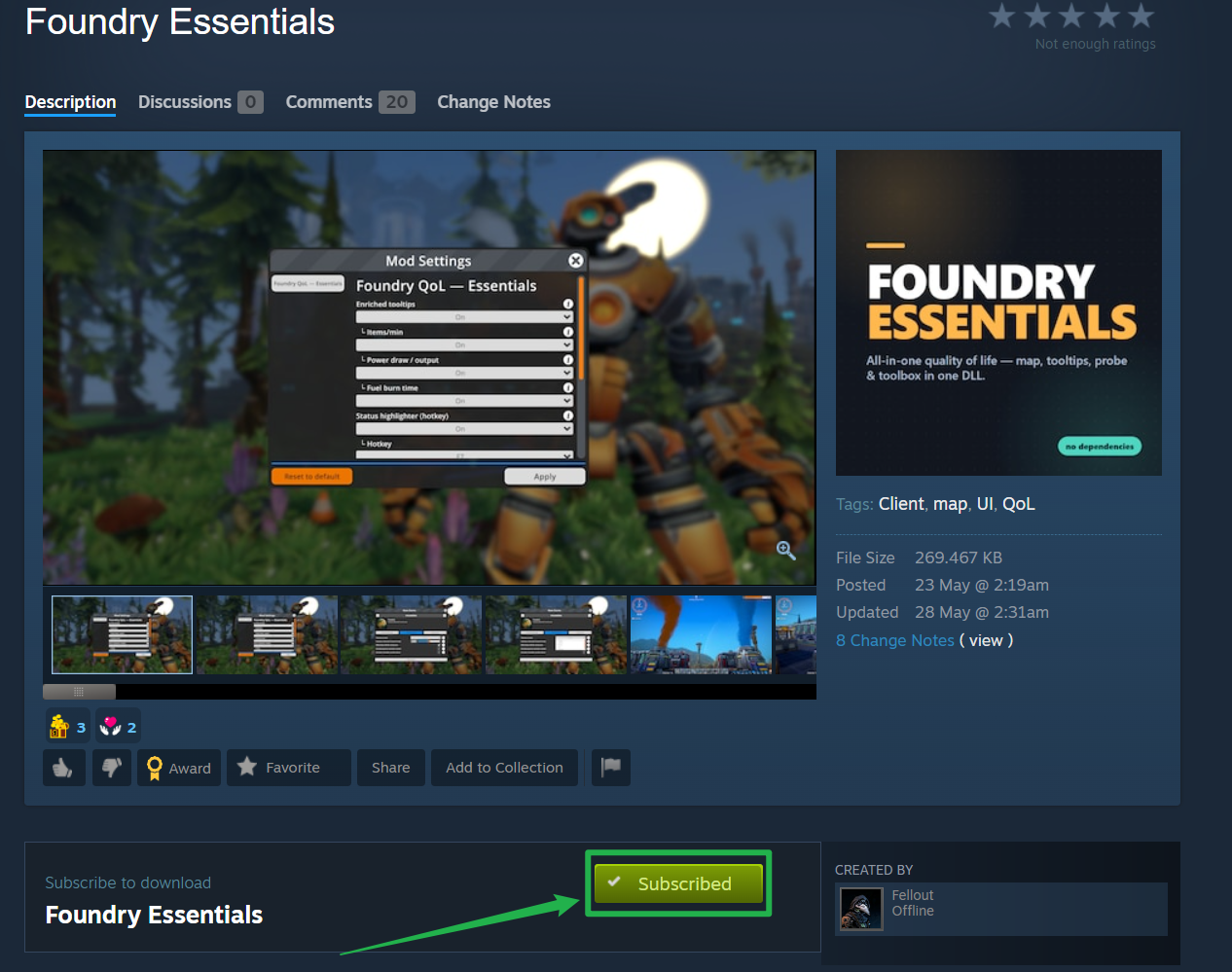
Abra a Steam no seu computador, acesse a Oficina (Steam Workshop) do Foundry e inscreva-se em todos os mods com os quais deseja jogar.
Localize os mods baixados da Oficina no seu computador. Geralmente, o caminho é
C:\\Program Files (x86)\\Steam\\steamapps\\workshop\\content\\983870. Dentro desse diretório, você verá pastas com números longos; esses são os arquivos dos seus mods.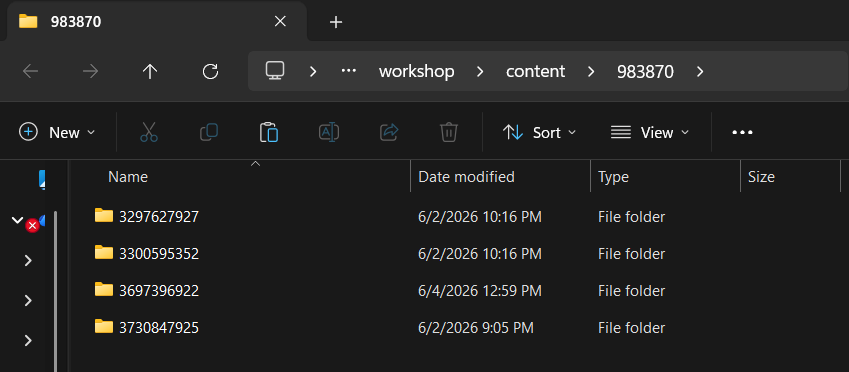
Abra o Gerenciador de Arquivos (File Manager) no painel do seu servidor e navegue até o diretório
Server/Mods. Faça o upload de todas as pastas numeradas de mods do seu computador diretamente para este diretório do servidor, arrastando e soltando as pastas na área de upload acima do caminho.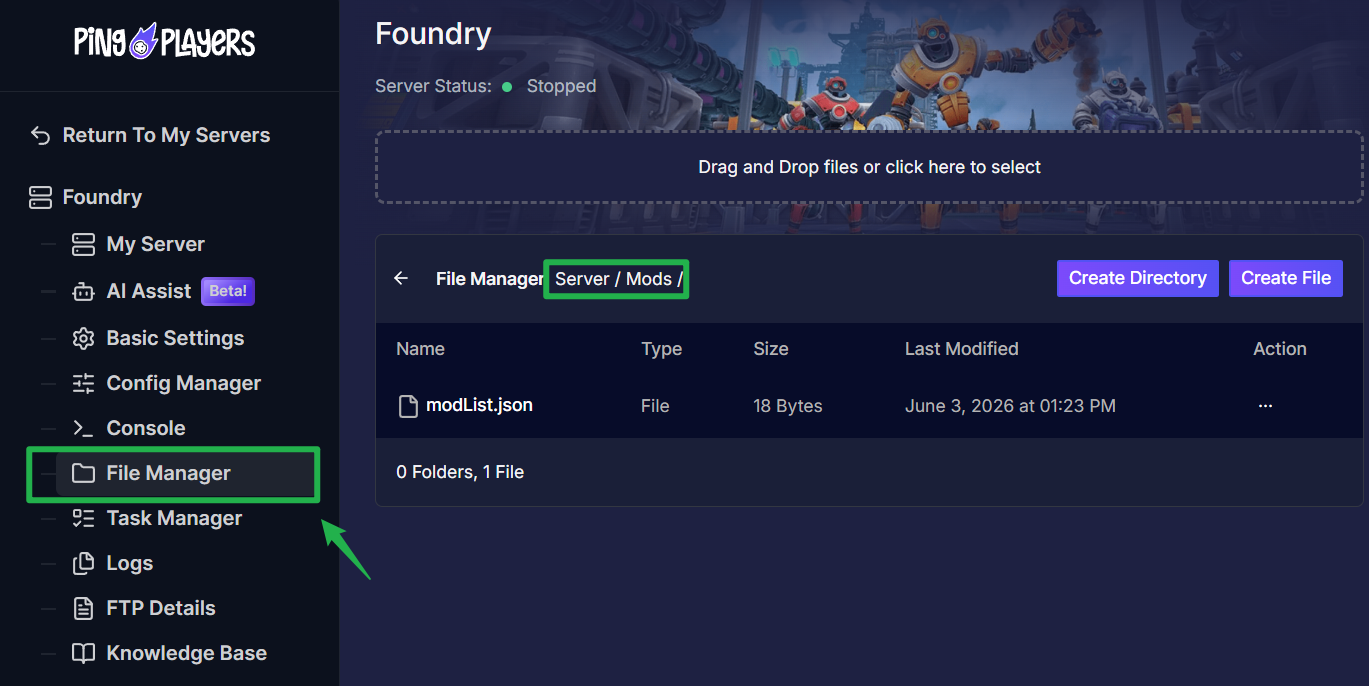
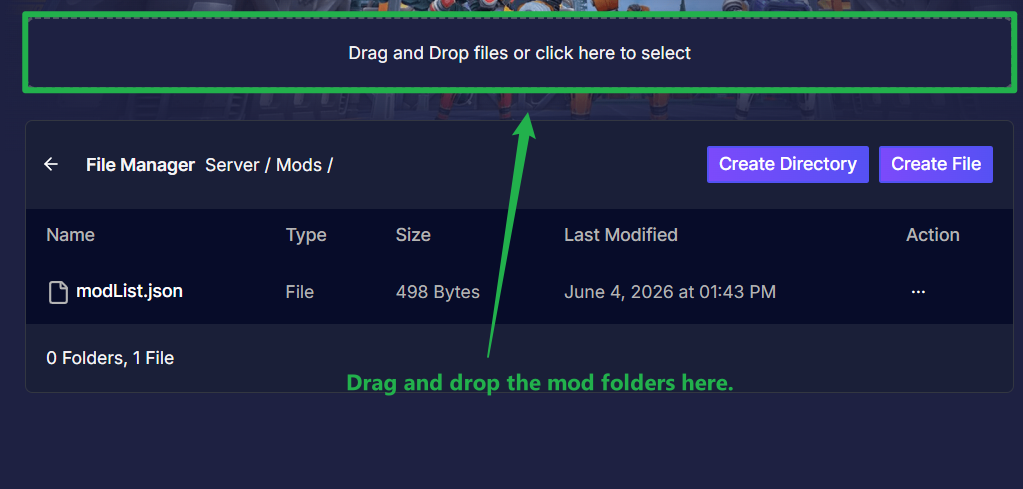
Depois de terminar o upload das pastas de mods, você precisa escolher quais deseja ativar. Abra o jogo no seu computador e selecione Mods no menu principal. A seção de mods dentro do jogo permite ativar ou desativar as modificações desejadas.
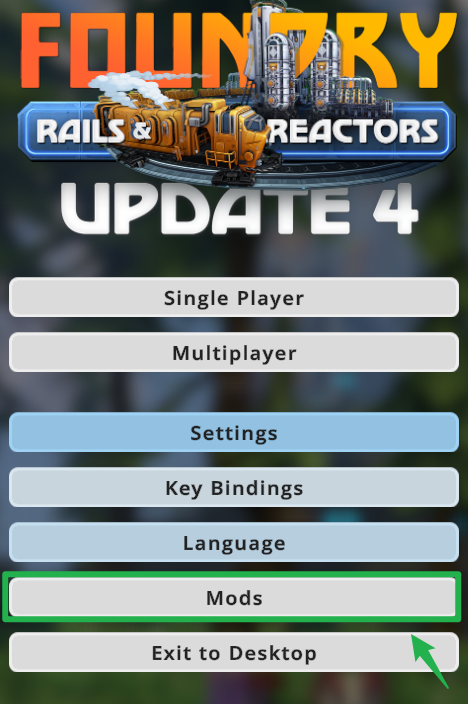
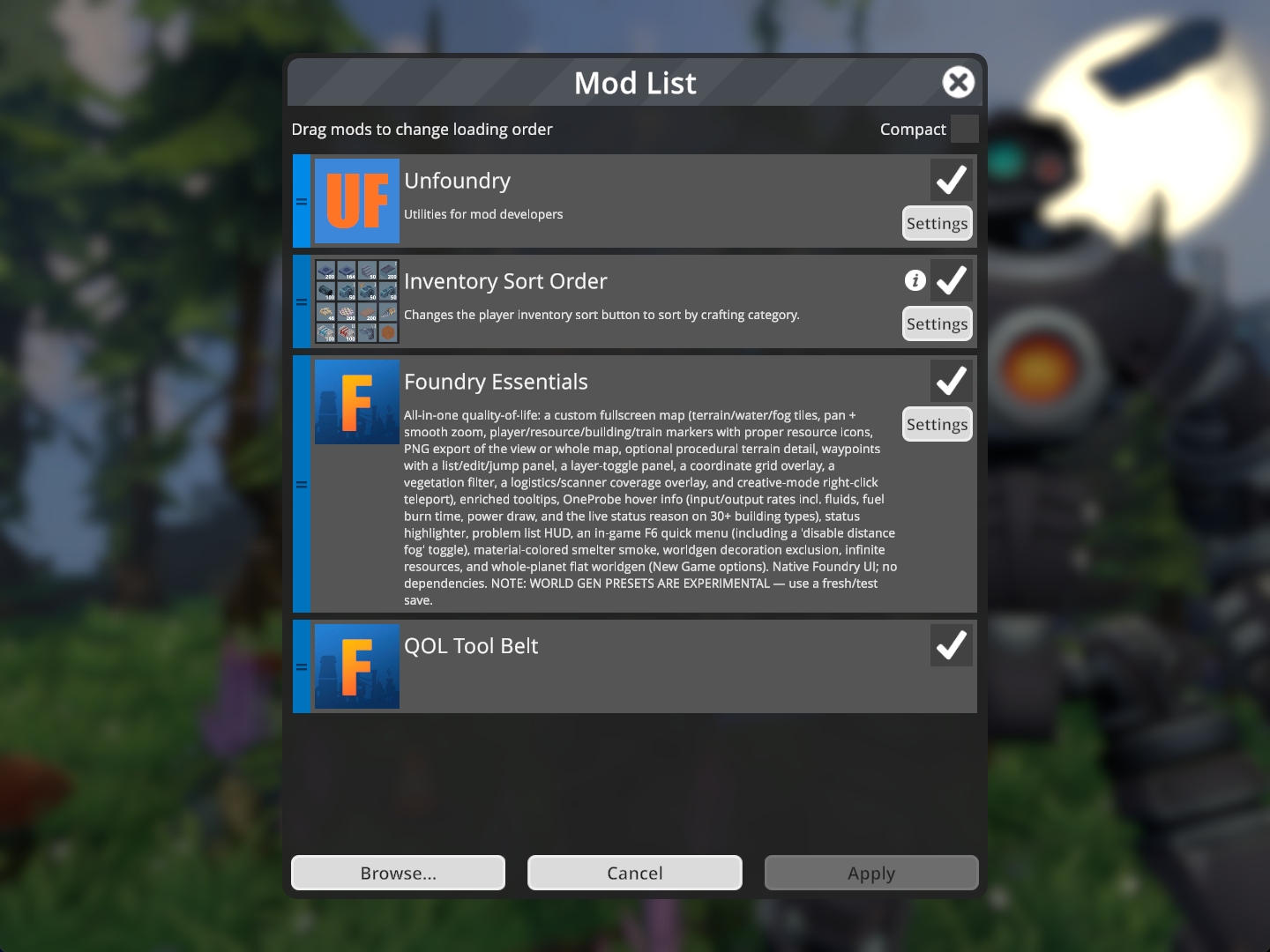
A seção de mods no jogo deve ser parecida com esta. - Em seguida, você precisará do arquivo de configuração que diz ao servidor exatamente quais mods carregar. No seu computador, localize a pasta local de mods do Foundry, que geralmente fica em
C:\\Program Files (x86)\\Steam\\steamapps\\common\\FOUNDRY\\Mods. Localize o arquivo
modList.jsondentro dessa pasta. Se já houver uma versão antiga desse arquivo no diretórioServer/Modsdo seu servidor, exclua-a primeiro clicando nos 3 pontos e escolhendo Delete. Depois, faça o upload do seu novo arquivo localmodList.jsonpara a pastaServer/Mods.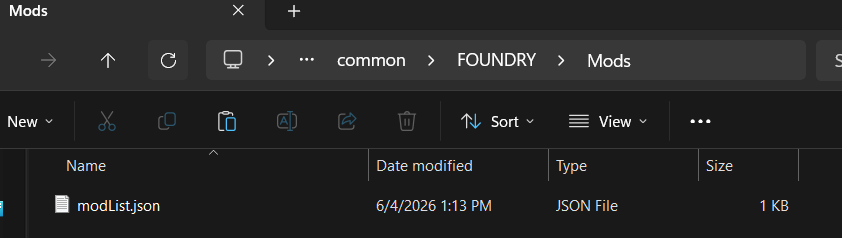
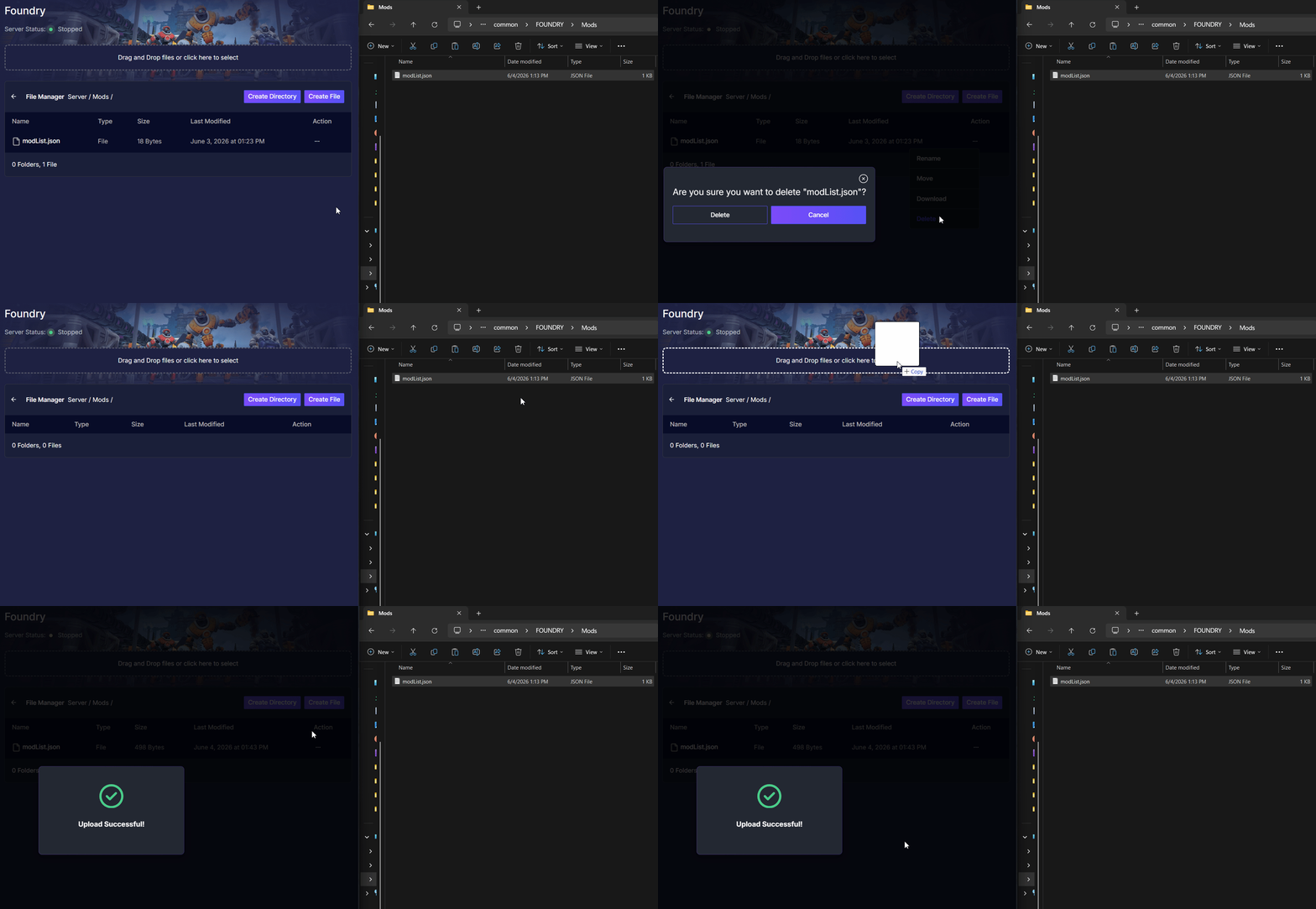
- Vá em Actions > Restart para iniciar seu servidor. Os mods agora serão carregados automaticamente!
Solução de Problemas e Dicas
Encontrou algum problema na linha de montagem? Aqui estão algumas dicas essenciais para gerenciar seu servidor recém-modificado:
- O Cliente e o Servidor Devem Ser Iguais: Os jogadores precisam dos mesmos mods que o servidor? Sim! Para evitar problemas de conexão, certifique-se de que você e seus amigos instalem exatamente os mesmos mods e versões em seus jogos locais. A Oficina da Steam geralmente baixa as dependências de forma automática, mas ter configurações idênticas evita erros.
- Mantenha sua Lista Atualizada: Toda vez que você adicionar ou remover um mod do seu servidor, precisará gerar um novo arquivo
modList.jsonno seu computador e enviá-lo para o servidor. Se esse arquivo não corresponder às pastas numeradas que você enviou, o servidor não saberá o que carregar! - Sempre Desligue o Servidor: Não cansamos de reforçar isso: sempre use Actions > Shutdown antes de fazer o upload ou remover qualquer arquivo de mod. Modificar esses diretórios com o servidor ativo é o caminho mais rápido para causar travamentos e corromper sua fábrica.
Conclusão
Levar sua fábrica para o próximo nível com mods abre infinitas possibilidades de automação, criatividade e diversão no multiplayer. Ao garantir que suas seleções no jogo, arquivos de configuração e pastas de mods estejam perfeitamente sincronizados com o servidor, suas máquinas funcionarão de forma suave e eficiente. Agora você está totalmente equipado para construir a melhor linha de montagem modificada!
Se você encontrar qualquer problema ou tiver mais dúvidas, sinta-se à vontade para entrar em contato com a nossa equipe de suporte para obter ajuda!