Como Integrar o Discord ao seu Servidor de Foundry
Aprenda a integrar o chat do seu servidor de Foundry ao Discord: instale o mod Discord Bridge, configure o bot, adicione o webhook e teste a conexão.
Integrar o chat do seu servidor de jogo ao Discord permite que os jogadores vejam o chat do jogo em um canal do Discord e enviem mensagens de volta para o jogo. Este guia aborda os passos básicos para fazer um bot do Discord funcionar no seu servidor usando o mod Discord bridge. Ele foi feito para iniciantes, então mantivemos as coisas simples e práticas.
Sempre desligue o seu servidor de jogo antes de enviar ou modificar os arquivos do servidor. Se você enviar ou alterar arquivos enquanto o servidor estiver rodando, ele pode tentar gravar nos mesmos arquivos ao mesmo tempo, o que pode corromper os dados do jogo ou travar o servidor. Desligue o servidor, envie ou altere os arquivos e depois ligue o servidor novamente quando terminar.
Importante:
Você precisa baixar o mod no seu cliente de jogo e também no servidor, caso contrário ele não será carregado. Após a instalação, reinicie o servidor e entre nele para que os arquivos corretos sejam gerados em ambos os lados.
Recomendamos seguir o nosso guia sobre como instalar mods: /knowledgebase/foundry/how-to-add-mods-to-your-foundry-server
Passo a passo
Assim que o mod Discord bridge estiver instalado, você precisará localizar a pasta de instalação dele. No seu computador, vá em: C:\Users\USERNAME\AppData\LocalLow\Channel 3 Entertainment\Foundry\mod_settings
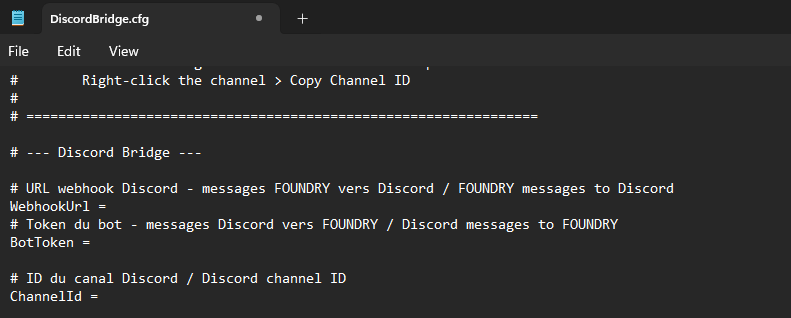
Aqui você encontrará um arquivo chamado DiscordBridge.cfg que precisa ser editado com as informações do Discord. Veja abaixo os passos para obter cada uma dessas informações.
Crie uma aplicação e um bot no Discord
- Acesse o Portal de Desenvolvedores do Discord em https://discord.com/developers/applications e faça login com a sua conta do Discord.
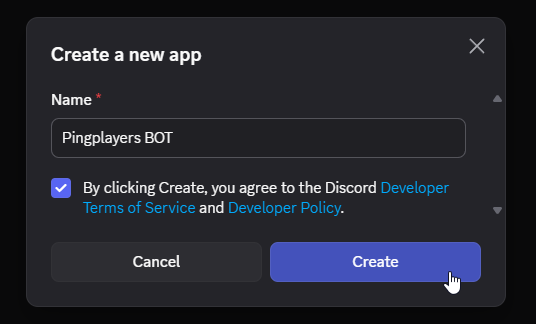
Clique em New Application, dê um nome para ela (por exemplo, "Bot PingPlayers"), marque a caixinha de seleção e clique em criar.
Assim que for redirecionado para a página do bot, localize a seção Token logo abaixo do nome de usuário. Clique em Reset Token para gerar um novo token, pois precisaremos dele.

- Copie o token gerado (uma longa sequência de caracteres) e cole-o dentro do arquivo DiscordBridge.cfg, na linha “BotToken”.
(Mantenha este token privado. Qualquer pessoa com acesso a ele poderá controlar o seu bot. Não o compartilhe publicamente)
Convide o bot para o seu servidor do Discord
No Portal de Desenvolvedores, abra a seção OAuth2 e ative a opção Bot .
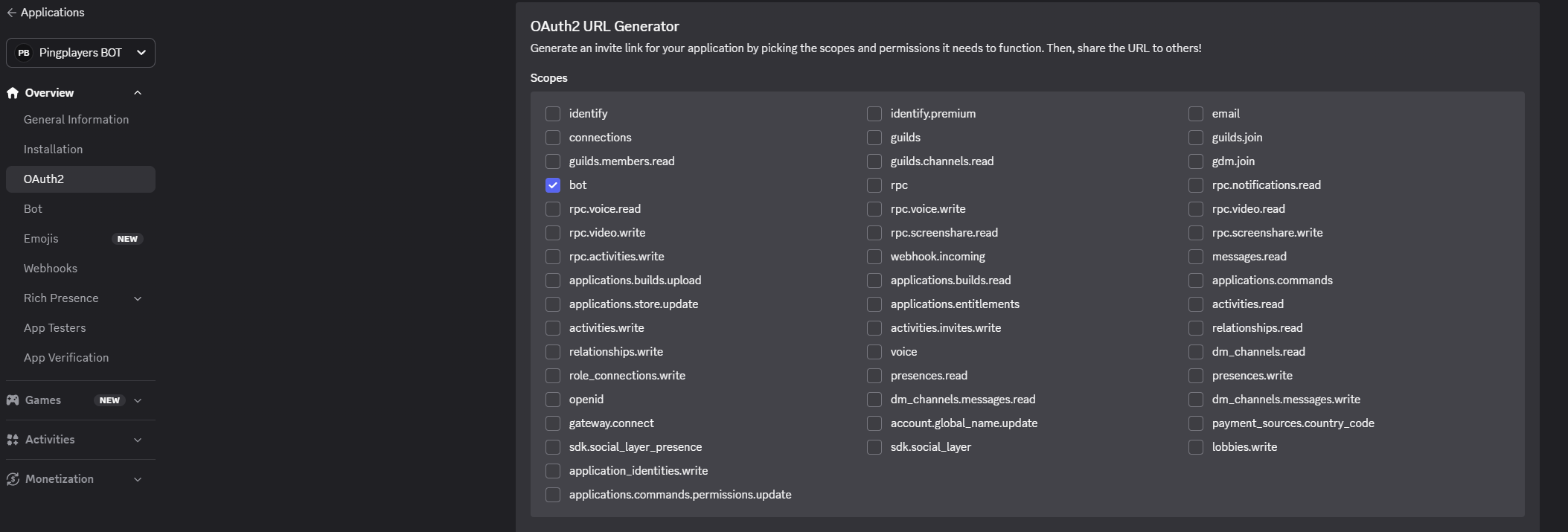
Isso abrirá um novo painel na parte inferior para selecionar as permissões específicas. Nesse painel, marque View Channels e Read Message History.
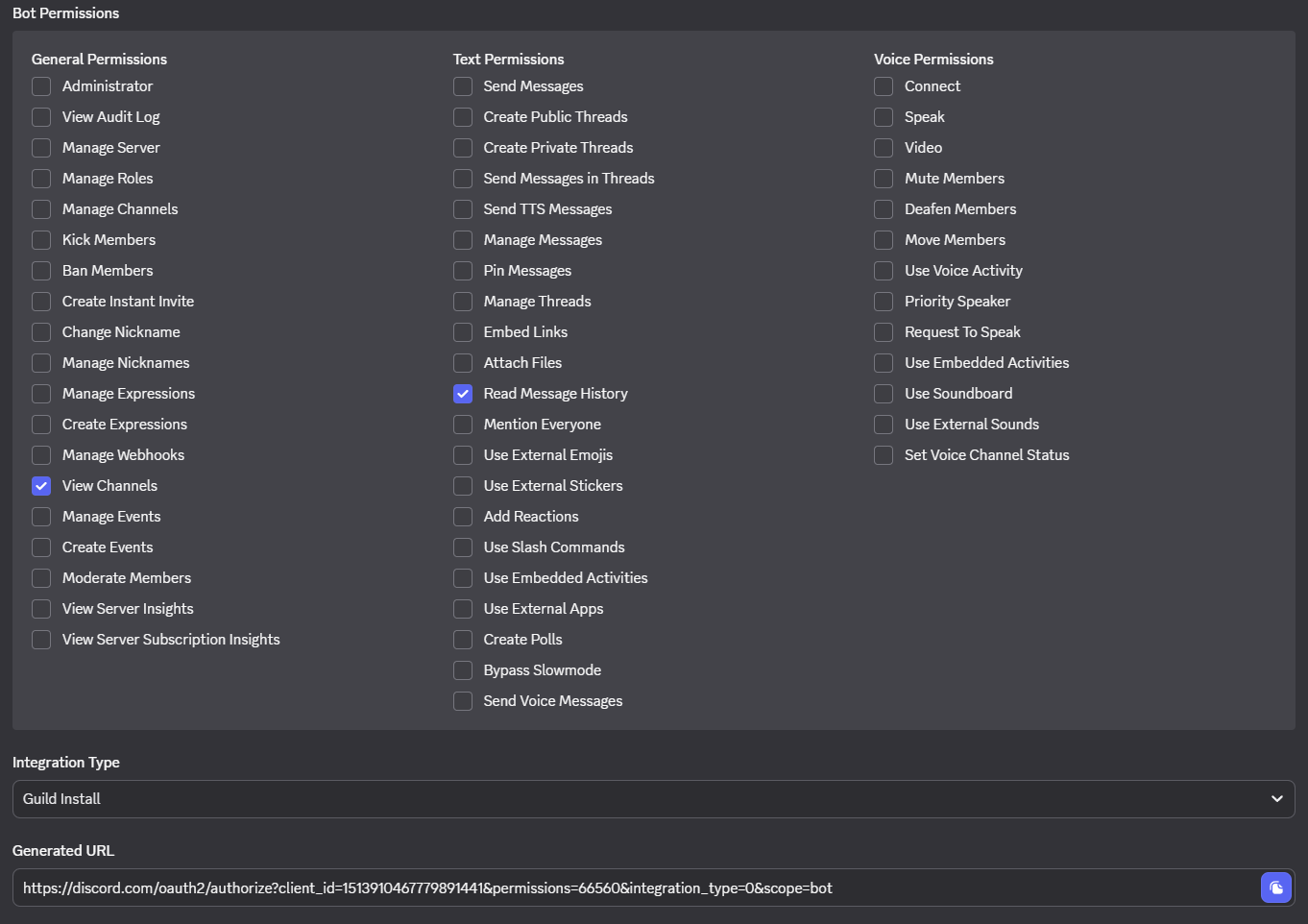
- Copie a URL gerada listada na parte inferior e cole-la no seu navegador. Siga as instruções na tela para convidar o bot para o servidor do Discord que você gerencia.
Configure qual canal do Discord será integrado
Ative o Modo Desenvolvedor no Discord indo em:
Configurações do Usuário > Avançado > Modo Desenvolvedor = Ativado. Você também pode usar a barra de pesquisa à esquerda para encontrar essa opção.
Clique com o botão direito no canal do Discord que você quer integrar e selecione Copiar ID para obter o ID do canal.
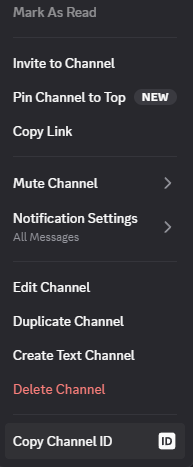
- Volte para o arquivo DiscordBridge.cfg no seu computador e cole o ID do canal na linha correspondente (Channel ID).
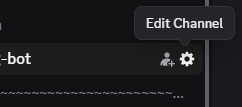
Abra o Discord novamente, vá para o painel de configurações do canal clicando no ícone de engrenagem (Editar Canal) e selecione Integrações.
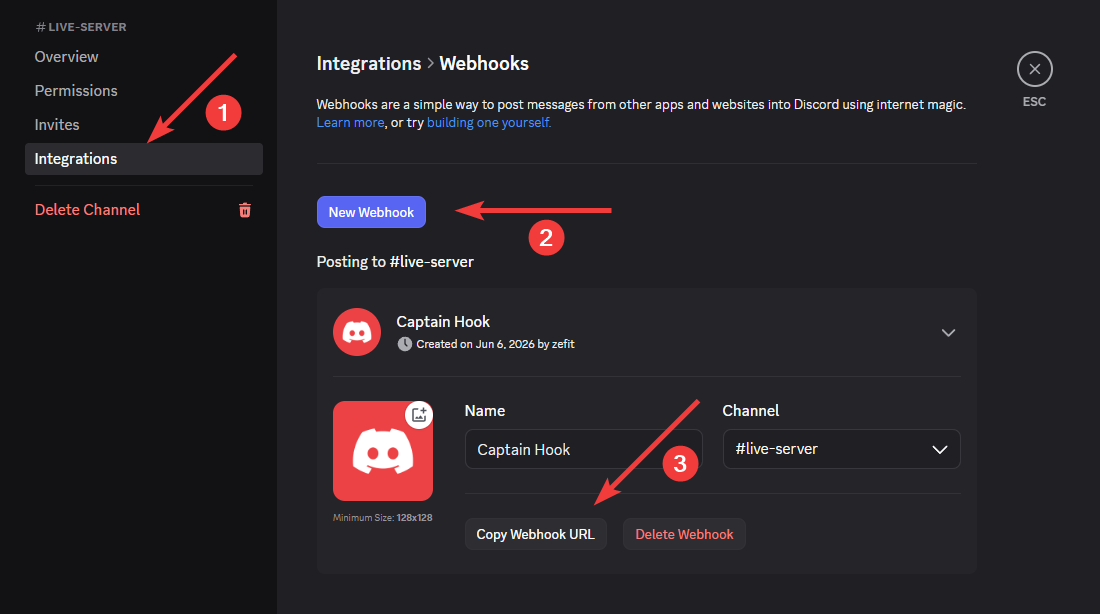
Aqui precisamos criar um Novo Webhook, que funciona basicamente como um mod dentro deste canal específico.
- Copie a URL do Webhook do Discord e cole-a no campo correspondente dentro do arquivo DiscordBridge.cfg.
Teste o Mod
Agora que você configurou todos os detalhes no arquivo DiscordBridge.cfg no seu computador, salve as alterações e feche o arquivo.
Abra o jogo e conecte-se ao servidor para testar a integração do mod. Basta digitar algo no chat do jogo para ver as mensagens aparecerem no canal do Discord, e vice-versa.
Solução de Problemas
Se algo não estiver funcionando, tente as soluções abaixo. Estes são problemas comuns e fáceis de resolver.
- Mod ausente ou instalado incorretamente: Verifique se os arquivos do mod foram enviados para a pasta correta.
- Token do bot incorreto: Certifique-se de ter copiado o token correto do Portal de Desenvolvedores. Se tiver dúvidas, gere um novo token no portal e atualize o arquivo do mod no seu computador.
- Bot não convidado ou sem permissões: Verifique se o bot foi convidado para o servidor correto do Discord e se ele tem permissões para ler e enviar mensagens no canal selecionado.
- ID do canal incorreto: Certifique-se de ter copiado o ID do canal (lembre-se de ativar o Modo Desenvolvedor no Discord antes) e colado o ID numérico na configuração do mod.
- Compatibilidade: Verifique se a versão do mod de ponte é compatível com a versão do seu servidor de jogo. Consulte a documentação do mod para verificar os requisitos de versão.
Se ainda assim não conseguir fazer funcionar após essas verificações, reúna as seguintes informações antes de entrar em contato com o suporte: uma breve descrição do problema, capturas de tela ou cópia das mensagens de erro, quais passos você já tentou, a versão do mod ou qualquer outra informação relevante. Isso ajuda nossa equipe a resolver o problema muito mais rápido.
Se você tiver alguma dúvida ou precisar de ajuda, sinta-se à vontade para entrar em contato com a nossa equipe de atendimento pelo chat ao vivo ou pelo e-mail support@pingplayers.com. Bom jogo!