Como fazer backup, restaurar e migrar mundos no Foundry
Guia passo a passo para fazer backup, restaurar e migrar mundos no Foundry com segurança. Evite erros de compatibilidade e proteja seu progresso.
Construir a fábrica automatizada definitiva no Foundry exige inúmeras horas de planejamento e construção. Seja você um engenheiro veterano ou alguém criando seu primeiríssimo mundo multiplayer, manter seus arquivos de save seguros é extremamente importante. Se você quer fazer backup do seu progresso, restaurar um save antigo ou mover um mundo local para o seu servidor para que seus amigos possam jogar juntos, este guia vai te mostrar todo o processo passo a passo.
Não se preocupe se você nunca gerenciou um servidor antes; vamos deixar tudo bem simples!
Entendendo como funcionam os saves do Foundry
Antes de mover qualquer arquivo, ajuda bastante entender como o jogo armazena seus dados:
- Local do Save: Todos os saves de mundos ficam no diretório
Server/Saves/Saveno seu servidor. - Estrutura de Pastas: Cada mundo usa sua própria pasta exclusiva. O mundo padrão gerado pelo servidor se chama
MyFancyFactory. - O Mundo Ativo: O mundo que seu servidor realmente carrega é determinado pela variável World Name localizada nas suas Basic Settings. Esse valor deve ser exatamente igual ao nome da pasta do seu mundo. Se você digitar o nome de uma pasta que não existe, o servidor simplesmente criará um mundo totalmente novo.
Como fazer backup do seu mundo
Backups manuais são atualmente a maneira mais segura e confiável de proteger seu progresso no Foundry.
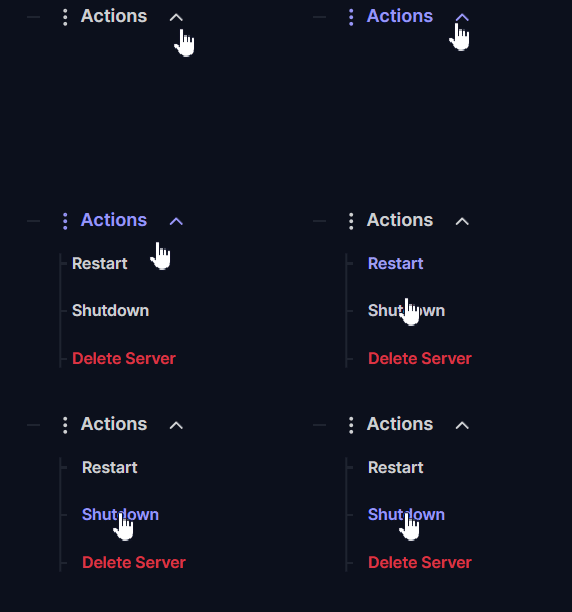
Acesse o painel do seu servidor e vá em Actions > Shutdown para desligar seu servidor com segurança. Você nunca deve copiar ou mover arquivos enquanto o servidor estiver rodando, pois isso pode corromper seus dados.
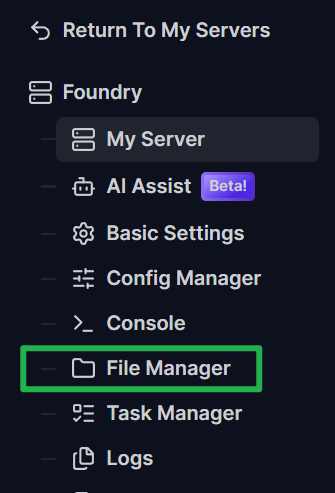
Navegue até o seu File Manager (ou conecte-se via FTP/SFTP, se preferir). Você pode seguir este guia para FTP/SFTP: Como se conectar via FTP/SFTP
Abra a pasta
Server/, depois a pastaSaves/e, por fim, a pastaSave/.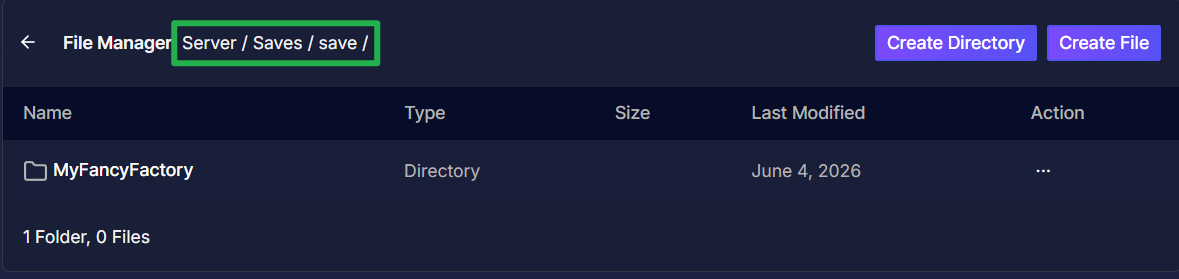
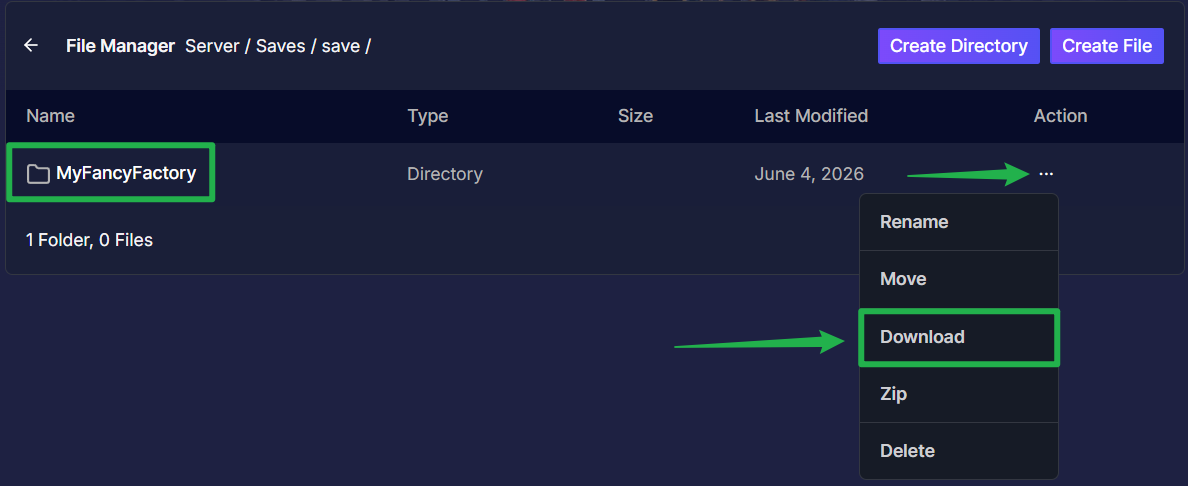
- Localize a pasta específica do mundo do qual deseja fazer backup (or selecione todas para fazer backup de todos os seus mundos).
Baixe a pasta diretamente para o seu computador para mantê-la segura clicando nos 3 pontos no lado direito e escolhendo Download.
Como migrar um save local para o seu servidor
Você andou construindo uma fábrica gigantesca no seu próprio computador e agora quer movê-la para o seu servidor para que seus amigos possam ajudar? Veja como fazer:
Abra o Foundry no seu computador e, em Single Player, selecione Load Game no menu principal.
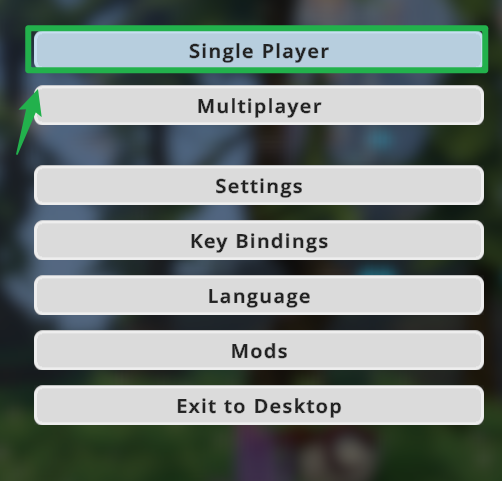
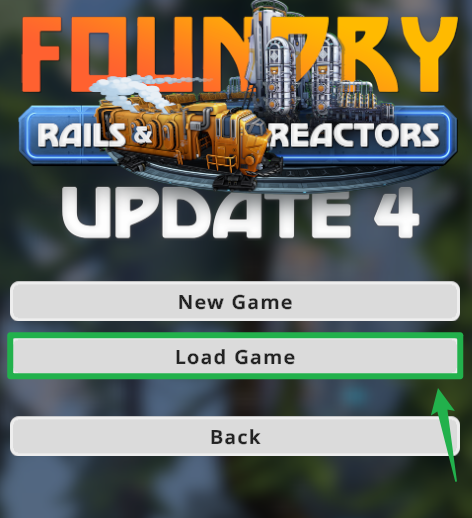
Clique no botão Open Savegame Folder. (Como alternativa, pressione
Win+Rno seu teclado e digite%USERPROFILE%\\AppData\\LocalLow\\Channel 3 Entertainment\\Foundry\\savepara localizá-la manualmente).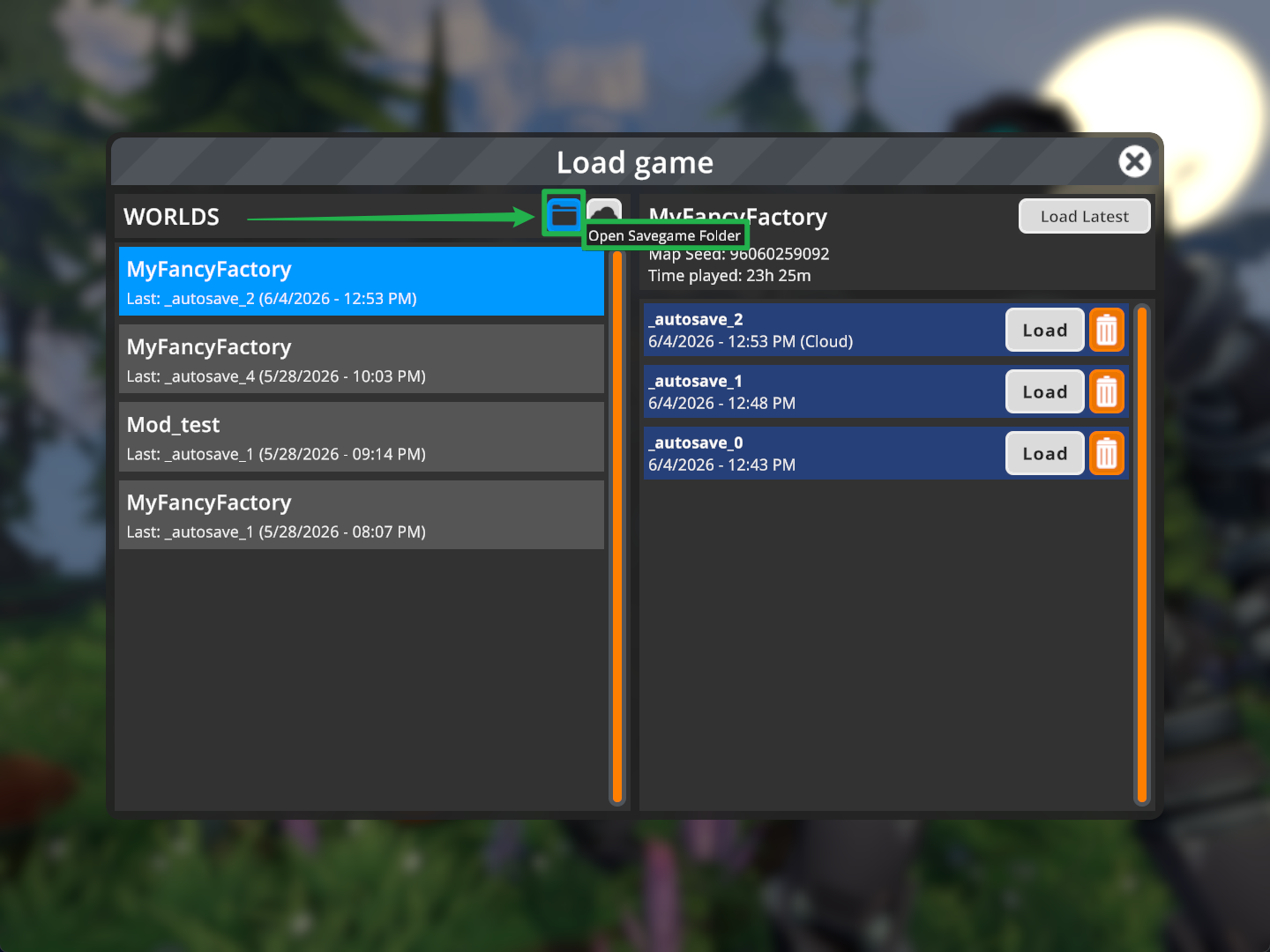
Opção dentro do jogo 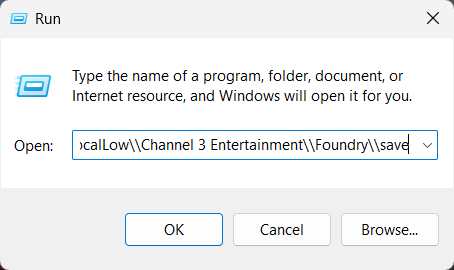
Opção Executar do Windows - Localize e copie a pasta do mundo que você deseja mover.
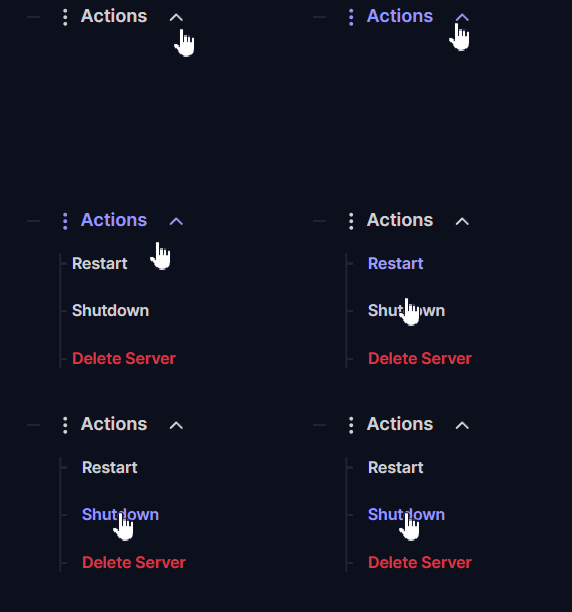
Acesse o painel do seu servidor, vá em Actions > Shutdown para garantir que o servidor esteja totalmente offline e navegue até o File Manager.
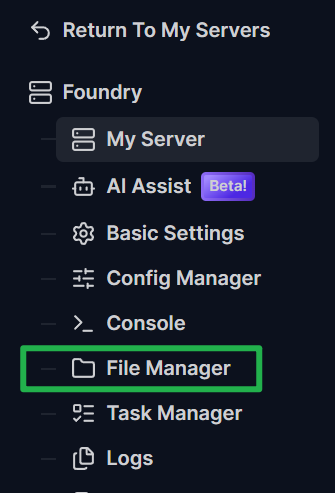
Abra o caminho
Server/Saves/Savee envie a pasta do seu mundo local copiada arrastando e soltando a pasta na área de upload do File Manager.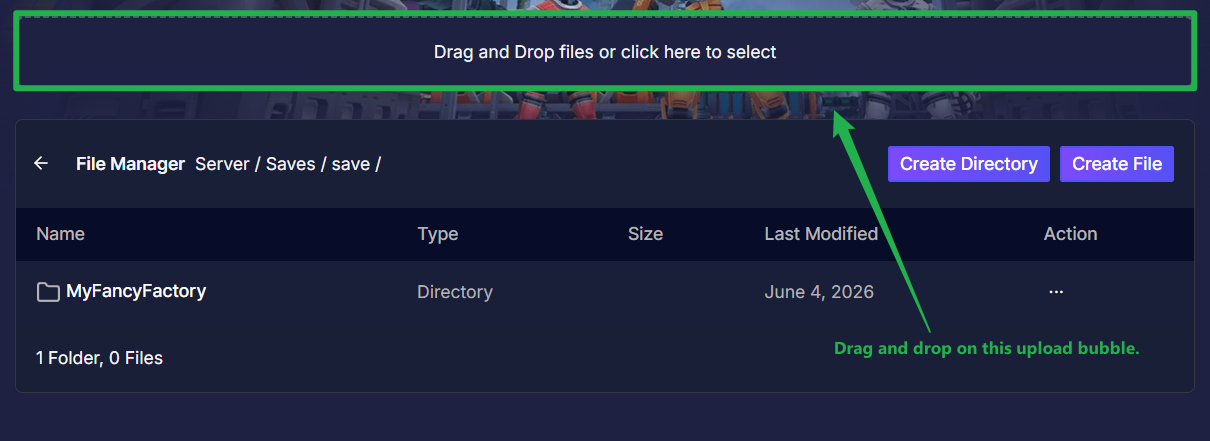
Vá para a aba Basic Settings e altere a variável World Name para corresponder exatamente ao nome da pasta que você acabou de enviar.

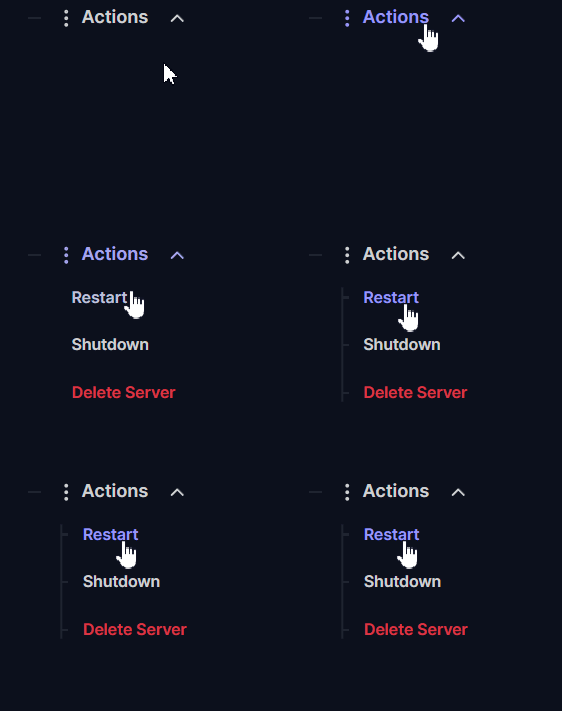
Vá em Actions > Restart para iniciar o servidor e carregar diretamente a sua fábrica migrada!
Como migrar de outro servidor dedicado
Se você estiver movendo um mundo multiplayer existente de outro lugar, os passos são muito parecidos, mas talvez você também precise trazer seus mods junto.
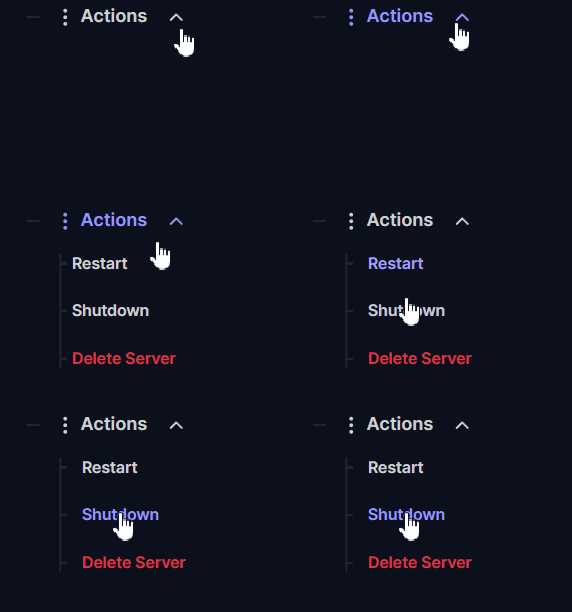
Acesse o painel do seu servidor e vá em Actions > Shutdown para desligar o seu servidor.
Envie a pasta do seu mundo existente para o diretório
Server/Saves/Saveusando o File Manager ou seu cliente FTP/SFTP.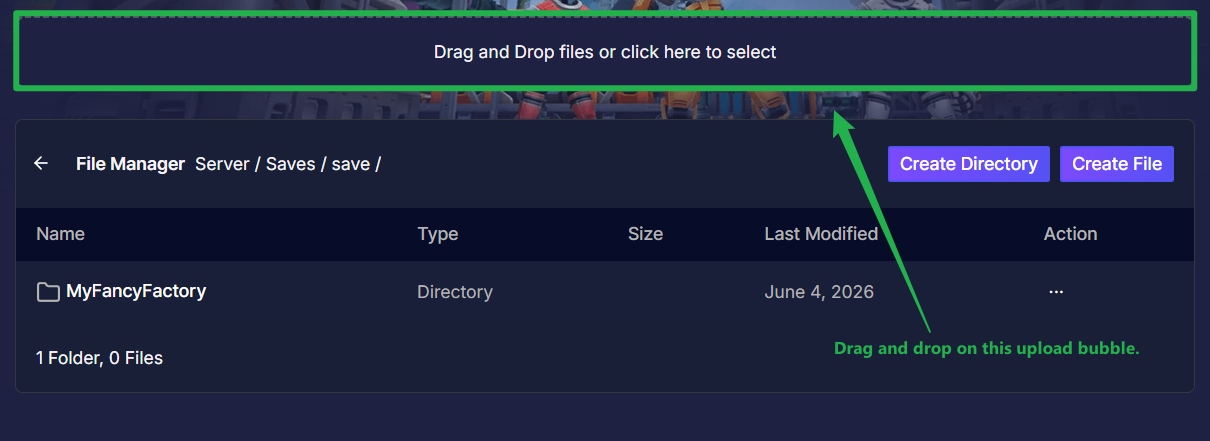
Navegue até Basic Settings e defina a variável World Name para corresponder exatamente ao nome da pasta de save enviada.

- Se o seu save utiliza mods, você deve enviar todos os arquivos de mod correspondentes para o diretório
Server/Mods. - Certifique-se de enviar também o seu arquivo
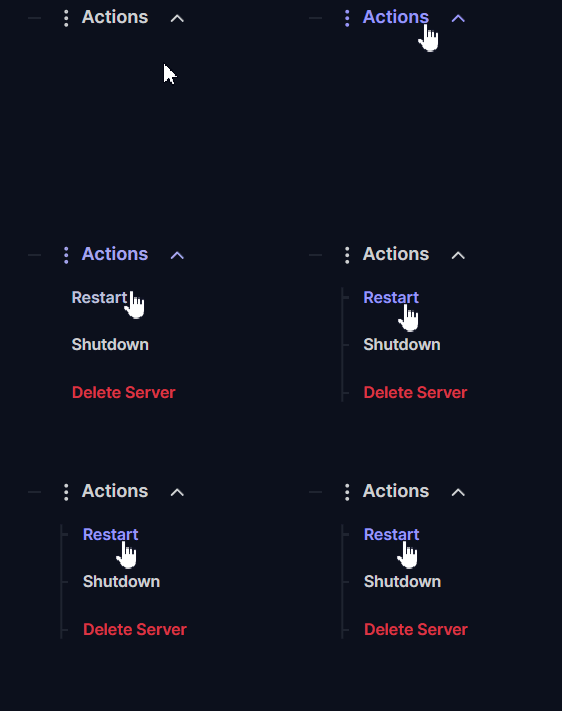
modList.jsonpara o servidor para que ele saiba exatamente quais mods carregar. Vá em Actions > Restart para aplicar as alterações e começar a jogar.
Como criar um mundo totalmente novo
Se você quiser começar do zero com uma nova fábrica sem deletar a antiga, pode facilmente configurar o servidor para gerar um novo mapa.
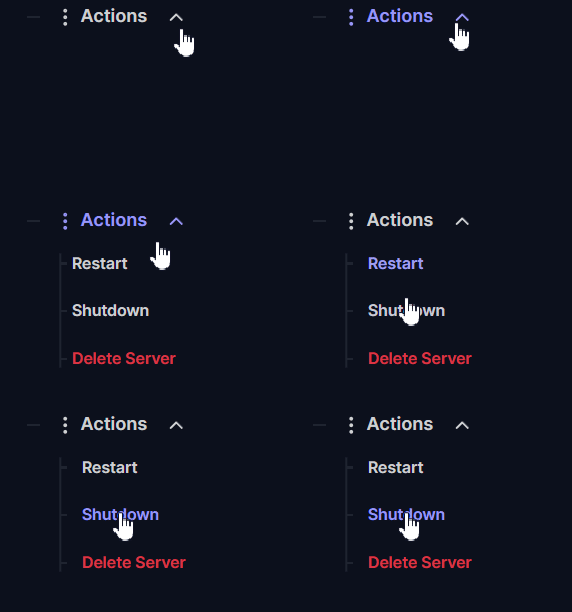
Acesse o painel do seu servidor e vá em Actions > Shutdown para desligar o seu servidor.
Navegue até a aba Basic Settings .
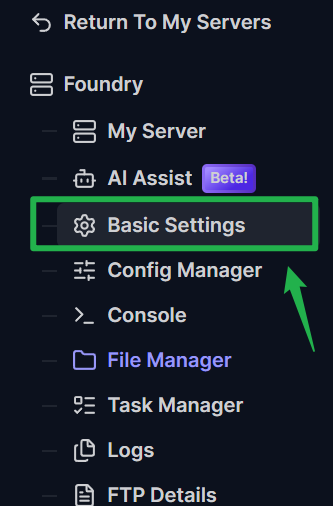
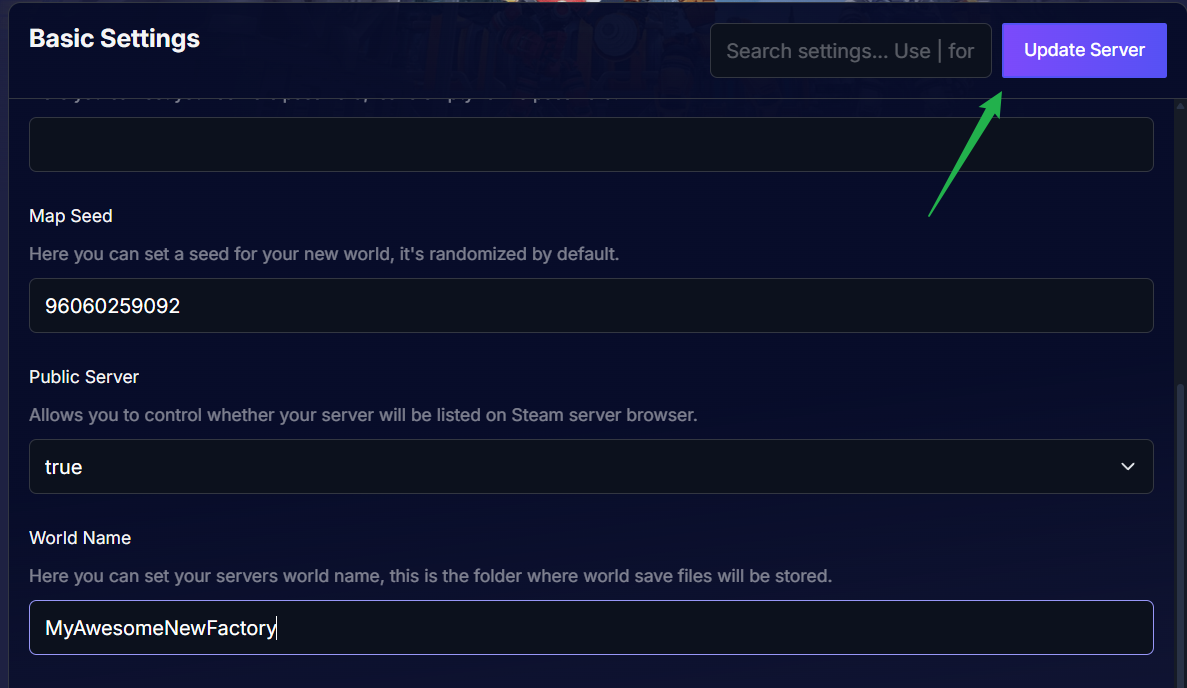
Localize a variável World Name e mude para um nome completamente novo (por exemplo,
MyAwesomeNewFactory).
Clique em Update Server para salvar suas alterações.
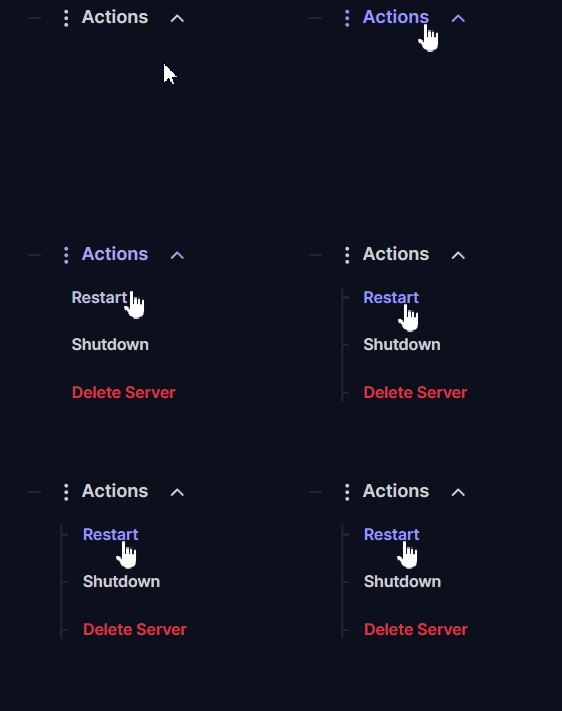
Vá em Actions > Restart. Como uma pasta com esse novo nome ainda não existe nos seus arquivos, o servidor gerará automaticamente um mundo novinho em folha para você jogar.
Solução de problemas e dicas
Encontrou algum obstáculo? Não se desespere! Aqui estão algumas soluções comuns para administradores de servidor de todos os níveis de experiência:
- Incompatibilidade de Nomes: O motivo mais comum para um mundo não carregar é um simples erro de digitação. O nome da pasta dentro de
Server/Saves/Savee o World Name nas suas Basic Settings diferenciam maiúsculas de minúsculas (case-sensitive) e devem ser absolutamente idênticos. - Mods Faltando: Se você estiver migrando um mundo com mods, esquecer de enviar o arquivo
modList.jsonjunto com os arquivos da pastaServer/Modsfará com que o servidor carregue o jogo original (vanilla), o que pode quebrar suas complexas linhas de produção. - Sempre Desligue o Servidor: Não cansamos de repetir: sempre use Actions > Shutdown antes de enviar ou baixar arquivos de save. Mover arquivos com o servidor ativo é a principal causa de saves corrompidos!
Conclusão
Gerenciar seus saves do Foundry pode parecer intimidador no começo, mas é um processo bem direto quando você sabe exatamente onde os arquivos devem ficar. Mantendo backups manuais regulares e garantindo que suas Basic Settings sempre correspondam aos nomes das suas pastas, seu império automatizado continuará a salvo, protegido e pronto para uma expansão sem limites. Agora você é um administrador de servidor certificado!
Se encontrar qualquer problema ou tiver mais dúvidas, sinta-se à vontade para entrar em contato com a nossa equipe de suporte para receber ajuda!