Usamos cookies para melhorar sua experiência de navegação, exibir anúncios ou conteúdos personalizados e analisar nosso tráfego. Ao clicar em "Aceitar todos", você concorda com o uso de cookies.
Articles in section
Como Instalar Mods no Servidor Palworld via Mod Manager
Veja como instalar mods no seu servidor Palworld com o Mod Manager. Busque na Steam Workshop, instale com um clique e resolva problemas facilmente.
Capturar todos os Pals raros e construir a base de acasalamento automatizada perfeita já é incrível, mas adicionar mods ao seu servidor de Palworld eleva a experiência de sobrevivência a um nível totalmente novo! Quer você queira aumentar o limite de acampamentos, ajustar o consumo de stamina ou adicionar itens inéditos às Ilhas Palpagos, modificar o seu mundo é a melhor maneira de manter a sua guilda entretida.
No passado, instalar mods significava vasculhar arquivos de servidor complicados, mas o nosso Gerenciador de Mods totalmente automatizado torna a personalização do seu mundo de PW incrivelmente fácil. Este guia vai mostrar a você como buscar e instalar mods da Steam Workshop sem esforço, diretamente pelo painel do seu servidor!
Nota Importante de Compatibilidade: Este guia aborda apenas mods da Steam Workshop. Se você deseja instalar mods de terceiros ou que não sejam da Steam a partir de sites externos como o Nexus Mods, consulte o nosso guia separado dedicado à instalação manual de mods externos.
Além disso, mods da Steam Workshop que usam UE4SS e mods injetados nativos do UE4SS não podem ser misturados. Você deve escolher um método ou o outro. Tentar executar ambos simultaneamente causará conflitos, quebrará o funcionamento dos mods ou impedirá que o seu servidor inicialize corretamente.
Guia Passo a Passo
Antes de adicionar novos arquivos ou modificar a configuração do seu jogo, é altamente recomendável desligar o seu servidor para evitar qualquer corrupção nos dados salvos.
Vá em Actions > Shutdownpara desligar o seu servidor com segurança antes de fazer alterações.
Faça login no painel do seu servidor e clique na aba Modslocalizada no menu de navegação esquerdo.
Quando for solicitado a escolher a origem dos mods, clique na opção Steam Workshop.
Use a barra de pesquisa no canto superior direito para encontrar os mods específicos de Palworld que deseja adicionar ao seu servidor.
Clique no botão Installao lado do mod que deseja adicionar. O sistema fará o download automático dos arquivos e os colocará no diretório correto.
Vá em Actions > Restartpara iniciar o seu servidor com os novos mods ativos!
O mod deve ser baixado e ativado automaticamente no arquivo de configuraçãoPalModSettings.inido servidor.
Desinstalando Mods
Para desinstalar um mod, basta ir até a seção Installed na aba de mods, clicar no mod que deseja remover e depois em Uninstall.
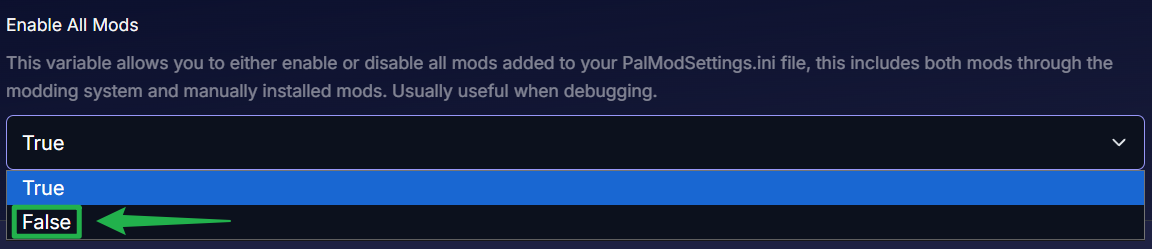
Se você tiver vários mods adicionados e quiser desativar todos eles de uma vez, também pode ir em Basic Settings, localizar Enable All Mods e definir como False.
Solução de Problemas e Dicas
Se os seus mods não estiverem funcionando ou o seu servidor não estiver iniciando, tente verificar estes pontos rápidos:
Os Clientes Devem Ser Iguais ao Servidor: Para a maioria dos mods de conteúdo, qualquer pessoa que tente entrar no seu servidor deve ter exatamente os mesmos mods instalados em seu próprio computador. Se um jogador não tiver um mod que o servidor está executando, ele provavelmente receberá um erro de tempo limite de conexão (connection timeout).
Sempre Desligue o Servidor Primeiro: Modificar arquivos ativos do servidor enquanto a engine do Palworld está rodando é um caminho garantido para corromper o save do seu mundo ou quebrar seus arquivos de configuração. Sempre use Actions > Shutdownantes de ajustar seus mods.
Requisitos do UE4SS: Como mencionado acima, alguns mods manuais complexos ou baseados em scripts exigem a ferramenta UE4SS para funcionar corretamente em servidores dedicados. Sempre verifique a página do desenvolvedor do mod para ver se o UE4SS é um requisito obrigatório antes de instalar.
Atualizações do Jogo Podem Quebrar Mods: O Palworld é atualizado constantemente pelos desenvolvedores. Quando uma grande atualização do jogo é lançada, ela costuma quebrar mods mais antigos. Se o seu servidor crashar imediatamente ao iniciar após uma atualização, talvez você precise esperar que os criadores dos mods atualizem seus arquivos ou desinstalar temporariamente os mods problemáticos pelo Gerenciador de Mods.
Instalando Mods Externos (Não-Steam): Se você deseja enviar mods que não sejam da Steam ou de terceiros a partir de sites externos como o Nexus Mods, observe que temos um guia específico disponível para instalar manualmente mods externos usando o UE4SS.
Conclusão
Personalizar o seu servidor de Palworld traz um novo fôlego para a sua aventura! Ao deixar que o Gerenciador de Mods automatizado cuide dos seus arquivos da Steam Workshop, você pode gastar menos tempo mexendo nas configurações do servidor e mais tempo explorando dungeons e capturando Pals lendários com seus amigos. Instale os seus favoritos, reinicie o servidor e volte ao grind!
Se você encontrar qualquer problema ou tiver mais dúvidas, sinta-se à vontade para entrar em contato com a nossa equipe de suporte para obter ajuda!