
Como entrar no seu servidor PixARK
Aprenda a encontrar e entrar no seu servidor PixARK pelo menu multiplayer. Dicas sobre senhas, mods, geração de mundos e erros de versão.
Bem-vindo ao universo selvagem e baseado em voxels de PixARK! Quer sua tribo esteja se unindo para domar um T-Rex feito de blocos, explorando biomas mágicos ou construindo uma enorme fortaleza de pixels, colocar todo mundo no seu servidor dedicado é o primeiríssimo passo para a sobrevivência.
A conexão ao seu mundo é feita inteiramente pelos menus internos do jogo, ou seja, você não precisa quebrar a cabeça com IPs diretos ou parâmetros de inicialização complexos. Pegue sua picareta de pixels, porque aqui está o passo a passo exato para localizar seu lobby ativo e entrar de cabeça nessa selva de blocos com seus amigos!
Guia Passo a Passo
Antes de procurar pelo seu lobby, certifique-se de que seu servidor esteja totalmente iniciado e com o status "Executando" no painel do seu servidor.
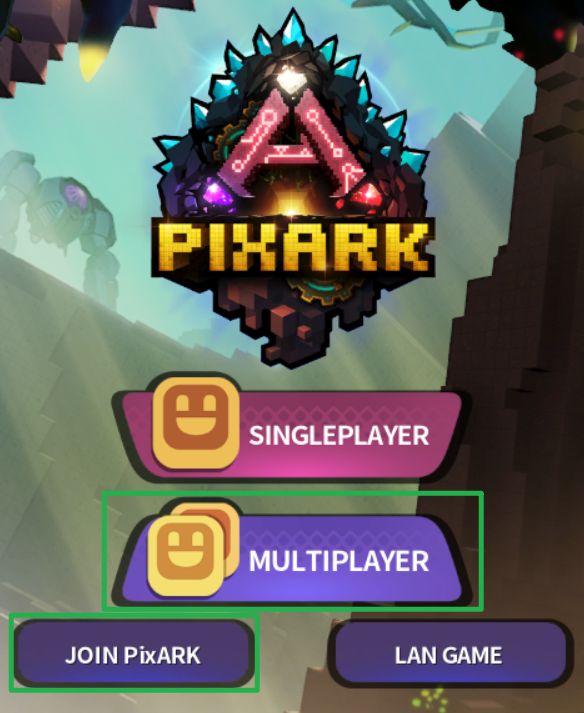
Inicie o PixARK e, no menu principal, abra o navegador de servidores multiplayer clicando em Multiplayer e depois em Join PixArk.
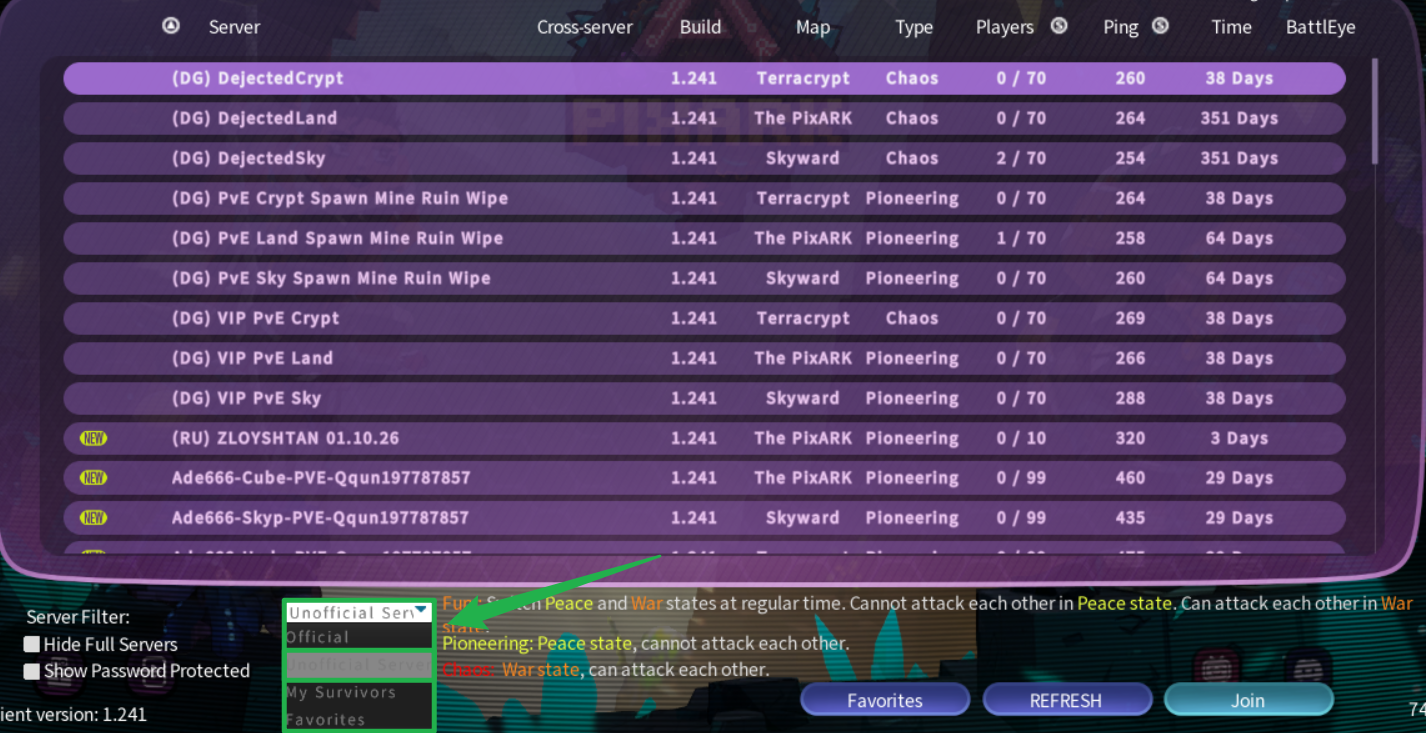
No menu suspenso de filtros na parte inferior, selecione Unofficial Server. Servidores dedicados hospedados não aparecerão na lista Oficial (Official)!
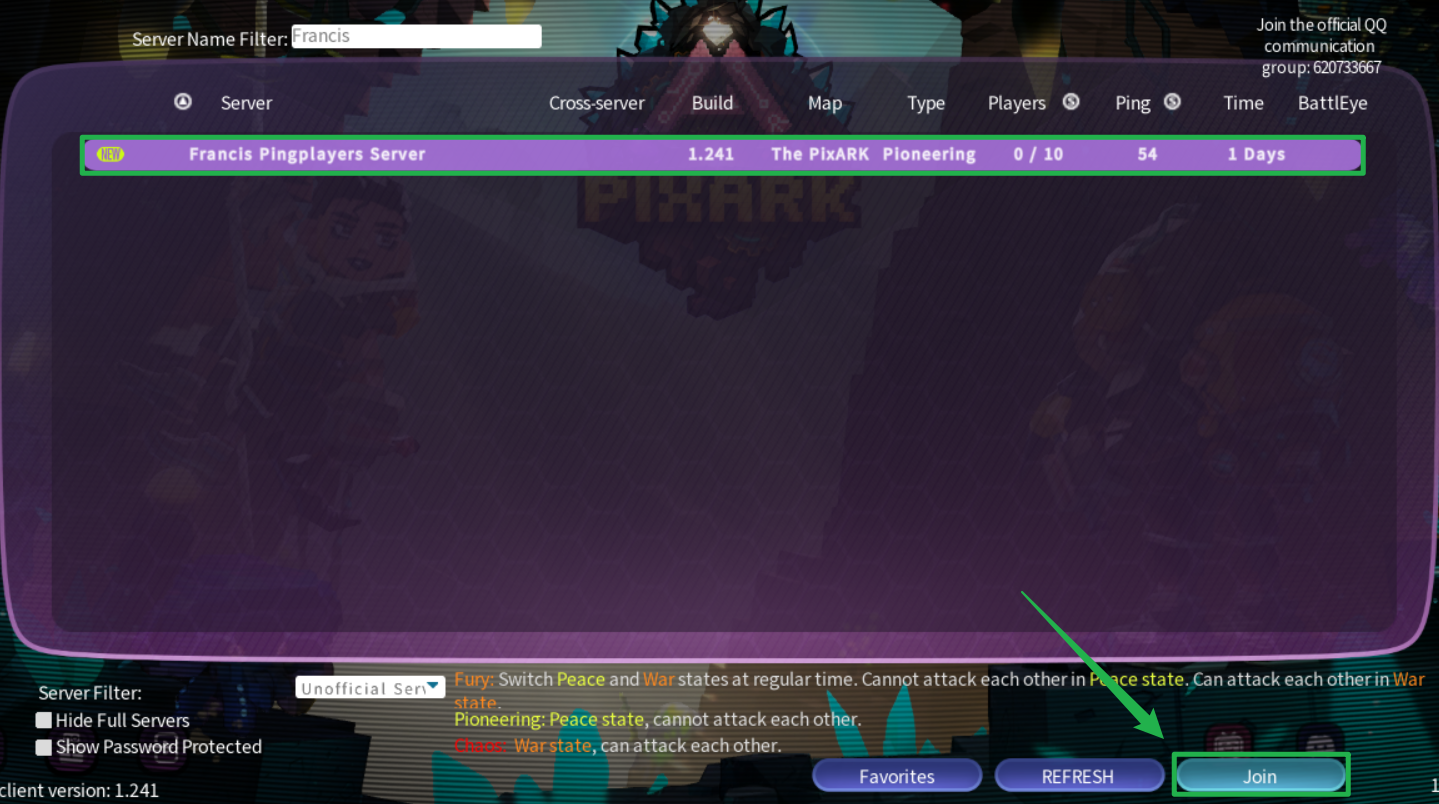
Localize a barra de pesquisa e digite o nome exato do seu servidor, idêntico ao que você configurou em suas Configurações Básicas.

Aguarde a lista atualizar e selecione o seu servidor nos resultados da pesquisa.

Clique no servidor e depois no botão Join.
Se você configurou uma Senha do Servidor padrão para manter sobreviventes aleatórios de fora, insira-a quando solicitado para se autenticar e entrar no jogo.
Solução de Problemas e Dicas
Se você ou seus amigos estiverem tendo problemas para encontrar o servidor na lista do navegador, verifique estes pontos rápidos de solução de problemas:
- Geração de Mundo Demorada: Um servidor novinho de PixARK pode levar um tempo considerável para iniciar quando está gerando o mapa do mundo pela primeira vez. Se o servidor não estiver aparecendo na lista, ele pode não estar totalmente registrado ainda. Verifique o console para ver se há atividade e dê alguns minutos para o processo de geração do mapa terminar antes de achar que está com problemas.
- Confusão de Senhas: Certifique-se de que os jogadores estão inserindo a Senha do Servidor padrão, e não a Senha de Administrador do Servidor (usada exclusivamente para autenticar comandos de administrador no jogo). Se você atualizar qualquer uma dessas senhas no seu painel, lembre-se de ir em Ações > Reiniciar para aplicar as alterações.
- Mods da Oficina Incompatíveis: Se o seu servidor estava visível mas desapareceu de repente após o upload manual de um mod da Oficina Steam (Steam Workshop), o mod pode estar desatualizado ou sem um arquivo de dependência
.mod, fazendo com que o servidor caia durante a inicialização. Vá em Ações > Desligar, remova a pasta do mod problemático e inicie o servidor novamente para testar. - Incompatibilidade de Versão: Certifique-se de que tanto o servidor quanto os jogadores que tentam entrar estejam executando exatamente a mesma versão do jogo. Se o jogo foi atualizado recentemente, o servidor precisará ser reiniciado para baixar os arquivos mais recentes.
Conclusão
Encontrar e entrar no seu servidor dedicado de PixARK é moleza quando você sabe exatamente como o navegador multiplayer funciona. Dando tempo suficiente para o seu novo mapa ser gerado por completo e mantendo seus mods organizados, você e sua tribo estarão sobrevivendo na selva de blocos num piscar de olhos. Fabrique seus equipamentos, dome criaturas mágicas e comece a construir a base de voxels definitiva!
Se você encontrar qualquer problema ou tiver mais dúvidas, sinta-se à vontade para entrar em contato com a nossa equipe de suporte para obter ajuda!