
Sobreviver ao mundo aberto e quadriculado de PixARK exige muito esforço. Entre domar seu primeiro dinossauro pixelizado, minerar minérios raros e construir uma fortaleza voxel gigante, você dedica bastante tempo ao seu mundo. A última coisa que qualquer tribo quer é perder todo esse progresso conquistado com tanto suor devido à corrupção repentina de arquivos ou a um wipe acidental do servidor!
Embora o jogo crie arquivos de backup automáticos, manter seus próprios backups manuais é a melhor maneira de garantir que seu império de blocos continue a salvo. Este guia vai te ensinar exatamente como forçar o salvamento do servidor com segurança, baixar os arquivos do mundo e dos jogadores e restaurá-los sempre que ocorrer algum problema.
Passo a Passo
No PixARK, os dados do mapa do mundo e do perfil dos jogadores ficam salvos em pastas completamente separadas. Para fazer o backup ou a restauração do seu servidor com sucesso, você precisa baixar ambas!
Parte 1: Fazendo o backup do seu servidor
Com o servidor online, abra a opção RCON na aba Console no painel do seu servidor (ou use seu cliente RCON externo de preferência).
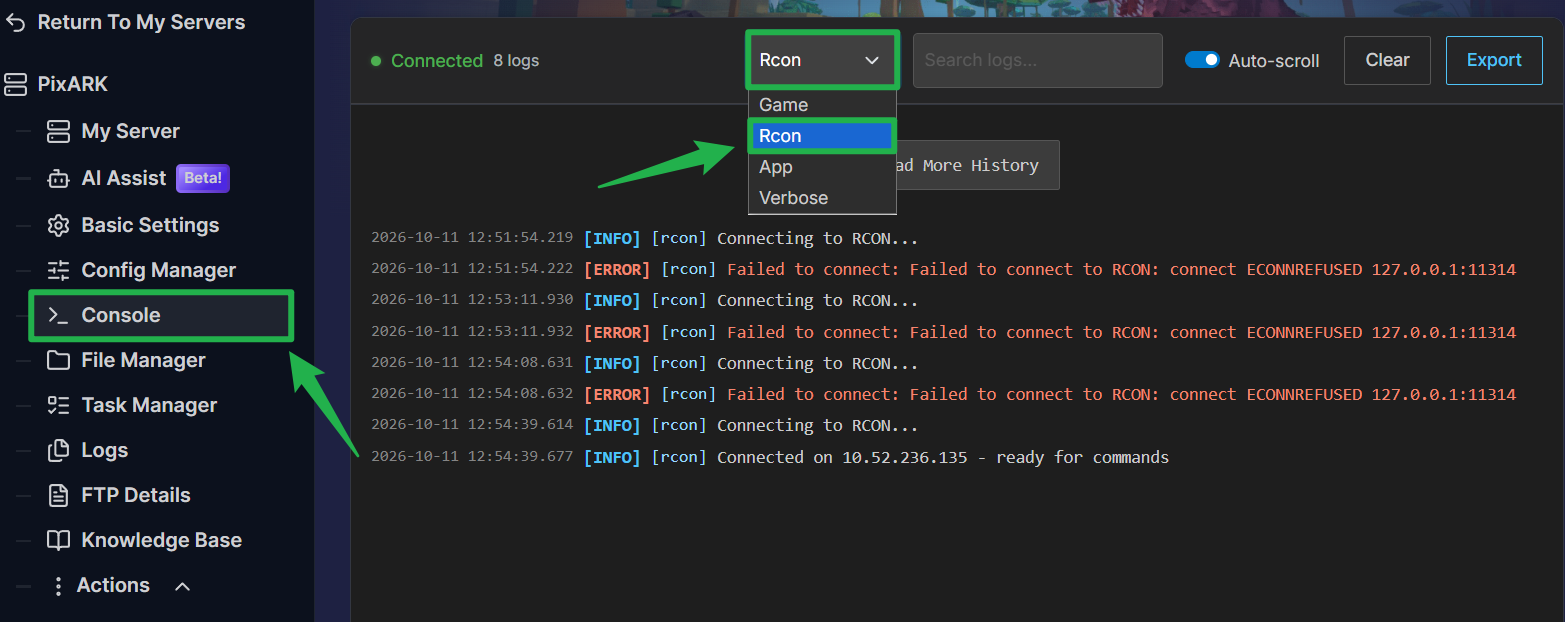
Digite o comando
SaveWorlde pressione Enter. Isso força o servidor a gravar o estado atual do mundo no disco.
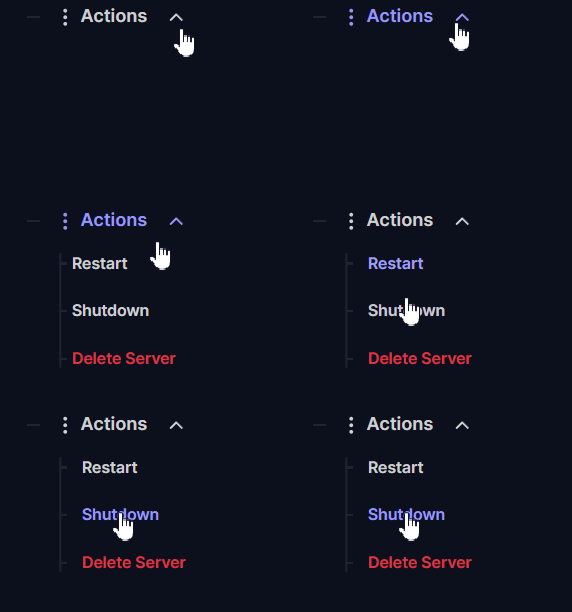
Aguarde alguns instantes para o salvamento ser processado e, em seguida, vá em Actions > Shutdown para desligar o servidor com segurança. Nunca baixe arquivos enquanto o servidor estiver rodando!
Abra o seu File Manager ou conecte-se via cliente FTP como o FileZilla e navegue até o diretório de salvamento do mundo localizado em
Server/ShooterGame/Saved/CubeServers/MAPNAME/WORLDNAME/(por exemplo,CubeWorld_Light/world/). Baixe essa pasta inteira para o seu computador.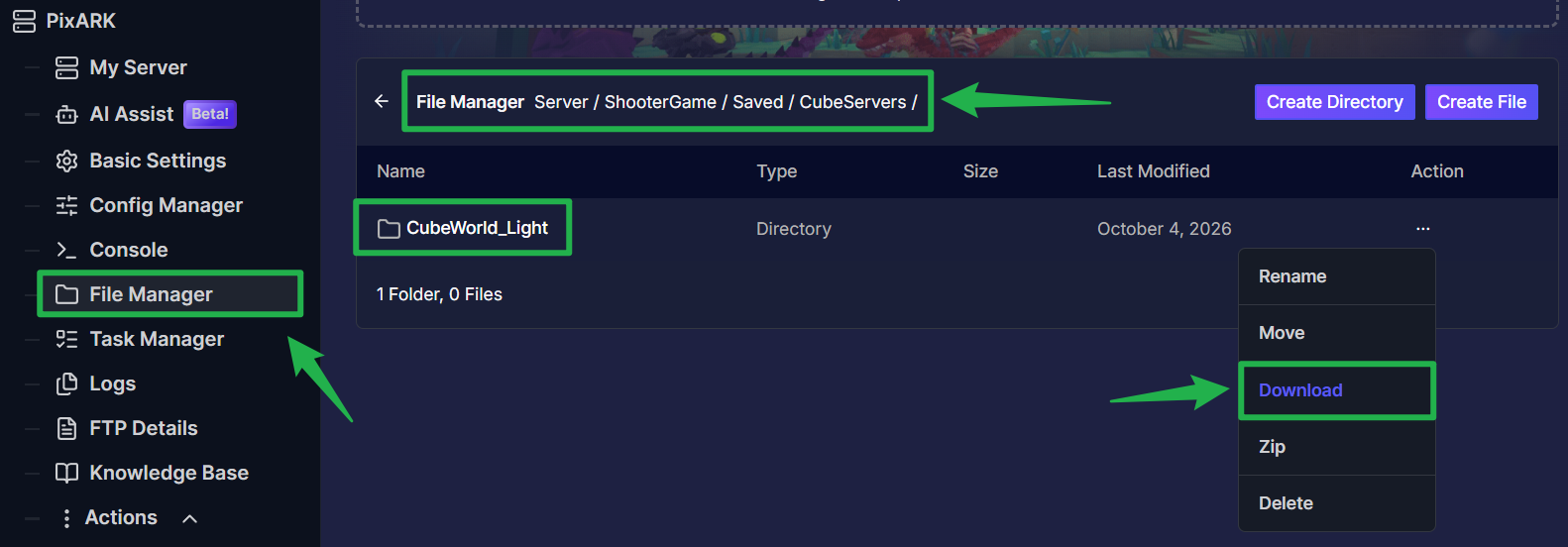
Neste exemplo, baixei a pasta inteira do mapa. Em seguida, navegue até o diretório dos perfis dos jogadores em
Server/ShooterGame/Saved/SavedArks/Profile/. Baixe essa pasta também para garantir que os níveis e engramas do seu personagem fiquem salvos.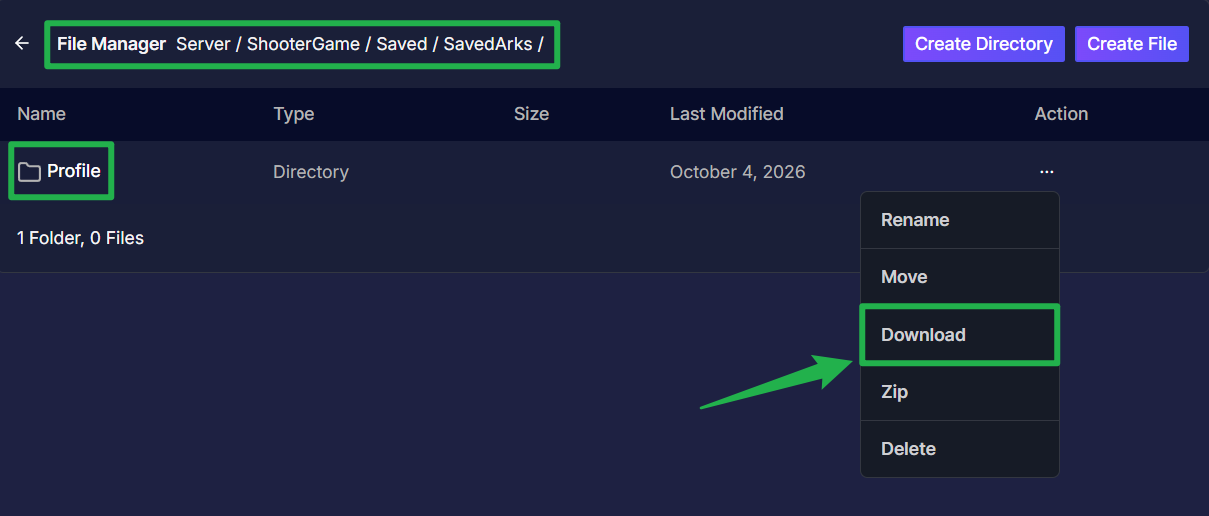
Parte 2: Restaurando um backup
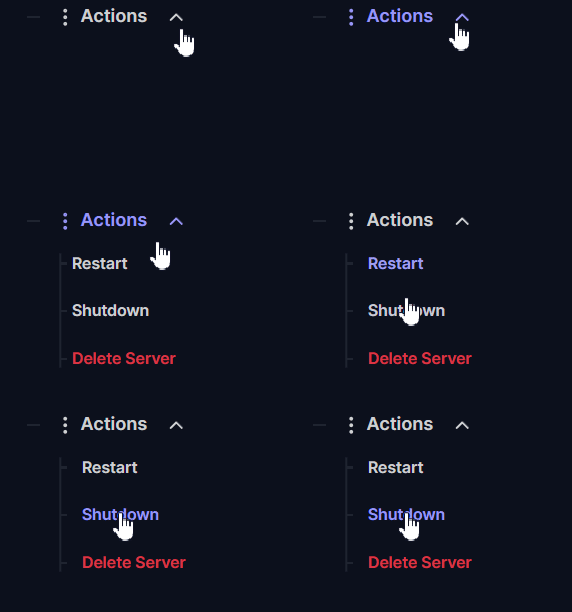
Acesse Actions > Shutdown para garantir que o seu servidor esteja completamente offline.
Abra o seu File Manager ou cliente FTP e envie a pasta do mundo salva anteriormente diretamente para o diretório
Server/ShooterGame/Saved/CubeServers/MAPNAME/WORLDNAME/, arrastando e soltando a pasta na área de upload acima do caminho de arquivos.
- Faça o mesmo para os dados salvos do perfil de jogador na pasta
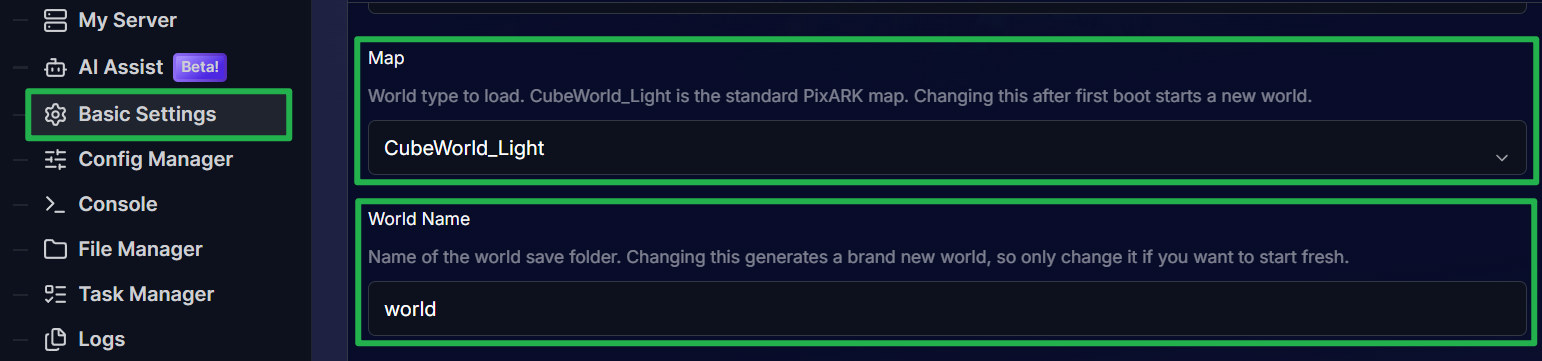
Server/ShooterGame/Saved/SavedArks/Profile/. Envie a pasta pela área de upload acima do caminho de arquivos. Abra as Basic Settings e verifique se o mapa e o nome do mundo selecionados correspondem exatamente aos nomes das pastas que você acabou de enviar.
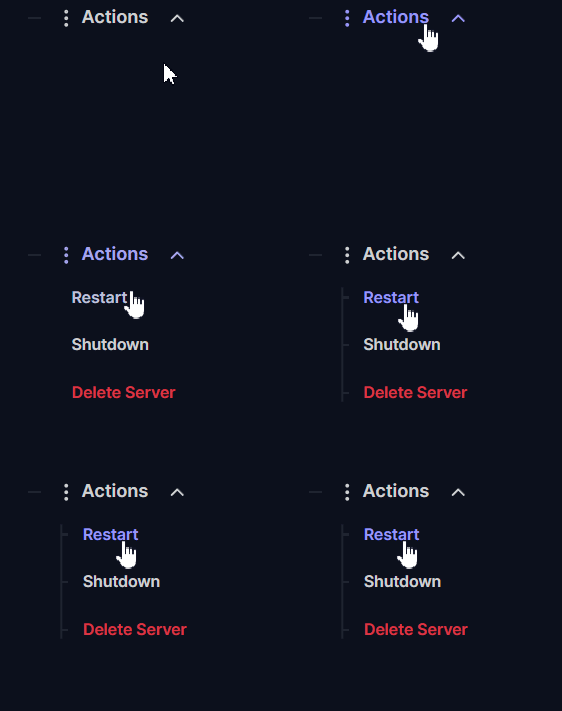
Acesse Action > Restart para iniciar o servidor com os dados restaurados!
Solução de problemas e dicas
Se o mundo restaurado não estiver carregando corretamente, siga estas verificações rápidas:
- Personagens ausentes após a restauração: Se você carregar o mapa e a sua base estiver lá, mas o jogo pedir para criar um personagem totalmente novo, você esqueceu de restaurar os perfis de jogador! Lembre-se sempre de que os dados do mundo e dos jogadores são armazenados separadamente. É preciso restaurar a pasta
SavedArks/Profile/para recuperar seus personagens. - Mundo ausente ou gerando um mapa novo: O PixARK salva os mundos com base no nome do mapa (Map Name) e no nome do mundo (World Name). Se as pastas enviadas não coincidirem exatamente com o texto configurado nas suas Basic Settings, o servidor ignorará os arquivos enviados e gerará um mapa novo do zero.
- Sem resposta ao comando SaveWorld: Quando você usa o comando
SaveWorldpelo RCON, o jogo pode não retornar uma mensagem de confirmação detalhada. Isso é perfeitamente normal no PixARK. Apenas aguarde cerca de um minuto para o servidor terminar de gravar os arquivos antes de desligá-lo. - Backups automáticos: O próprio motor do jogo cria arquivos
.bakautomáticos para o mundo e arquivos.profilebakpara os jogadores. Embora eles possam ajudar em uma emergência, você deve sempre criar backups manuais externos em um disco rígido separado para se proteger contra a perda total dos dados do servidor.
Conclusão
Manter seu mundo voxel a salvo é parte fundamental de ser um líder de tribo responsável. Ao fazer backups regulares das suas pastas de Mapa e Perfil, você pode testar novos mods, explorar masmorras perigosas e construir bases gigantescas sem medo de perder seu progresso. Mantenha esses arquivos em segurança, reinicie seu servidor e volte a domar esse mundo de blocos!
Se encontrar qualquer problema ou tiver outras dúvidas, fique à vontade para entrar em contato com a nossa equipe de suporte!