Como Adicionar Mods no Servidor Terraria tModLoader
Instale mods no seu servidor Terraria tModLoader com o Gerenciador de Mods. Instalação rápida, controle de dependências e solução de problemas simples.
Como Adicionar Mods ao Seu Servidor de Terraria tModLoader Usando o Gerenciador de Mods
Jogar Terraria com mods é uma das formas mais empolgantes de se divertir, abrindo as portas para novos mundos imensos, cheios de chefes brutais, slots de acessórios exclusivos e expansões de conteúdo que mudam completamente o jogo, como Calamity e Thorium. No passado, configurar um servidor com mods significava baixar arquivos manualmente, transferi-los via FTP e editar arquivos de configuração de texto um por um.
Graças ao nosso novíssimo Gerenciador de Mods totalmente automatizado, personalizar o seu mundo de tModLoader leva apenas alguns cliques! Quer você queira adicionar melhorias práticas de qualidade de vida, como o Recipe Browser e o Boss Checklist, ou mergulhar de cabeça em uma reformulação massiva do Hardmode, este guia vai te mostrar como instalar e gerenciar seus mods sem esforço.
Guia Passo a Passo
Antes de fazer qualquer alteração nos arquivos do seu servidor, é fundamental desligá-lo para evitar a corrupção de dados.
Parte 1: Instalando Mods
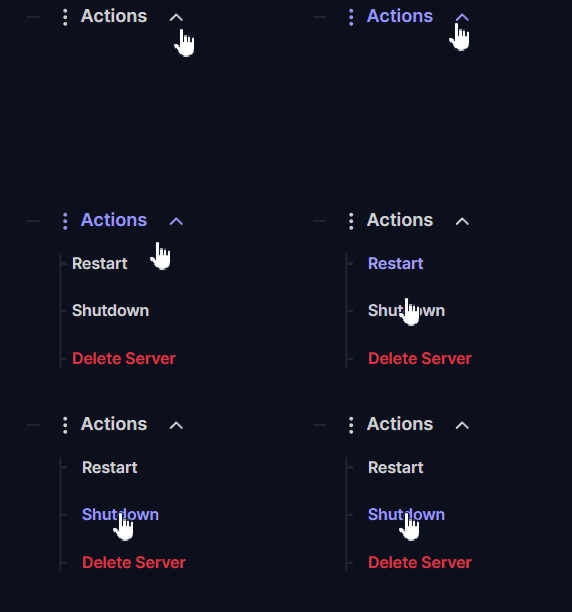
Vá em Actions > Shutdown para desligar seu servidor com segurança antes de adicionar novos arquivos. (Recomendado, mas não obrigatório na maioria dos casos)

Acesse o painel do seu servidor e clique na aba Mods localizada no menu de navegação lateral esquerdo.

Quando for solicitado a escolher a origem dos mods, clique na opção Steam Workshop.

Use the search bar in the top right corner to search for the specific tModLoader mods you want to add to your server.

Clique no botão Install ao lado do mod que você deseja adicionar.

Se o mod exigir outros mods base ou recursos para funcionar corretamente (como o Calamity Mod Music), o gerenciador automatizado detectará e instalará essas dependências para você automaticamente. Basta clicar em Install +1 required mod.

Vá em Actions > Restart para iniciar seu servidor com os novos mods do tModLoader ativos!

Parte 2: Desinstalando Mods
Vá em Actions > Shutdown para desligar seu servidor com segurança.

Volte para a aba Mods no menu do painel do seu servidor.

Clique na aba Installed para ver uma lista completa de todos os mods ativos no seu servidor.

Selecione o mod específico que deseja remover e clique no botão Uninstall.

Vá em Actions > Restart para reiniciar o servidor com o mod removido dos arquivos e da lista de mods ativos.

Ativando Mods Fora da Steam Manualmente
Às vezes, você pode querer jogar com um mod privado ou uma criação personalizada baixada fora do Steam Workshop. Se você enviar manualmente um arquivo .tmod para o seu servidor, também precisará ativá-lo manualmente.
Vá em Actions > Shutdown para desligar seu servidor.
Envie seu arquivo
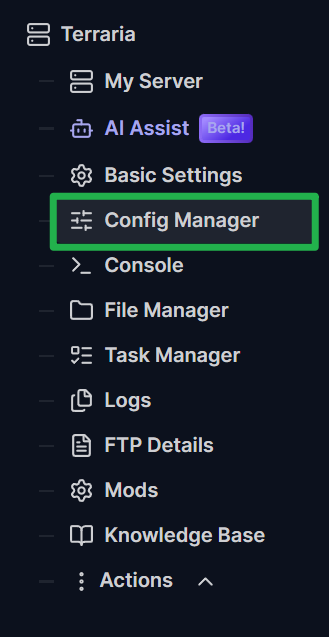
.tmodpersonalizado para o diretório de mods do seu servidor usando o File Manager ou um cliente FTP.Vá para a aba Config Manager no painel do seu servidor.
Localize o arquivo
enabled.jsonna lista de templates e clique em Create new config. Esse arquivo indica ao servidor quais mods têm permissão para rodar.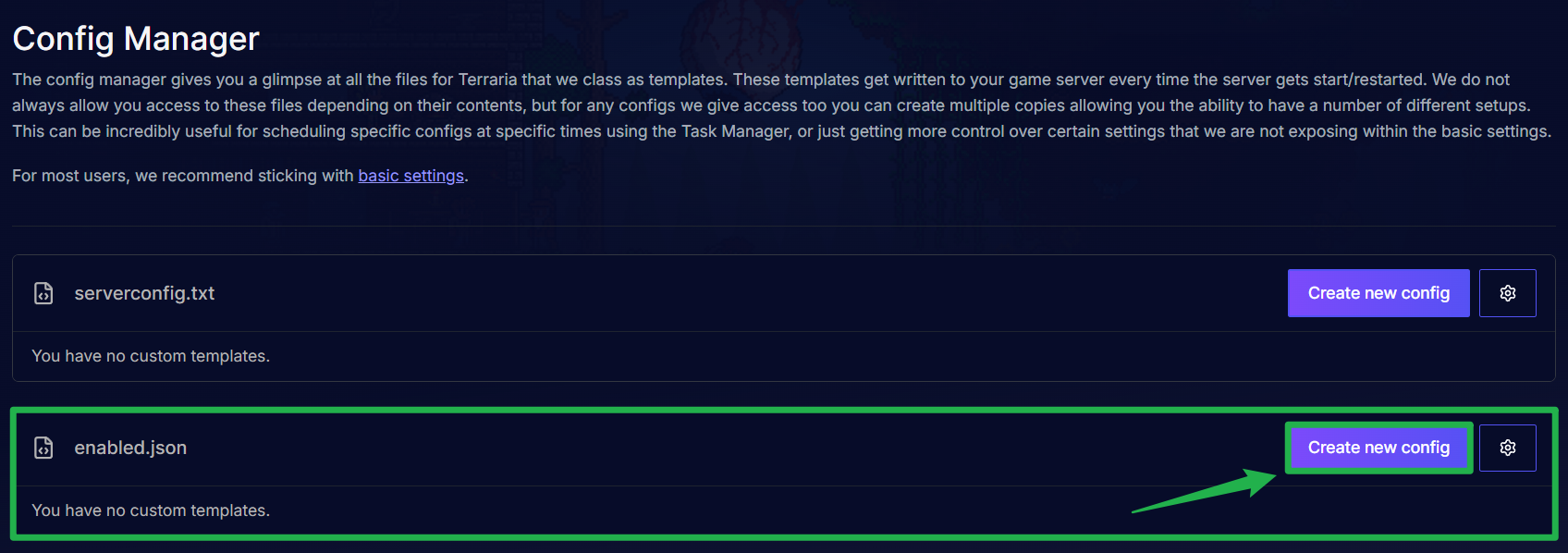
Adicione com atenção o nome interno exato do seu mod personalizado à lista nesse arquivo JSON. Certifique-se de que a sintaxe esteja idêntica à das outras entradas!
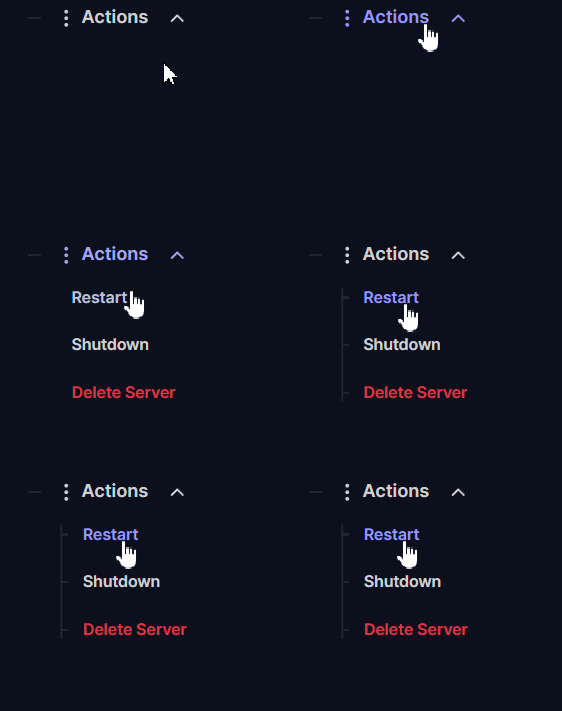
Salve o arquivo marcando a caixa Override Boot Config - Use As Default, depois clique em Save Config Template e vá em Actions > Restart para iniciar seu servidor com o mod personalizado ativo.

Solução de Problemas
Está com problemas para colocar seu mundo modificado para funcionar? Lembre-se destas dicas rápidas:
Sempre Desligue o Servidor Primeiro: Sempre execute um Actions > Shutdown antes de instalar ou remover mods. Modificar arquivos ativos do servidor enquanto o tModLoader está rodando pode corromper o salvamento do seu mundo ou quebrar o seu arquivo de configuração
enabled.json.Dê Tempo para Grandes Expansões: Pacotes de conteúdo massivos como Calamity, Thorium ou Fargo's Souls levam mais tempo para baixar e extrair devido ao tamanho dos arquivos. Dê alguns minutos para o painel do servidor concluir o processo de download antes de tentar iniciar o servidor.
Os Clientes Devem Ter os Mesmos Mods do Servidor: Qualquer pessoa que tente entrar no seu servidor modificado precisa ter o tModLoader instalado e estar inscrita exatamente nos mesmos mods. Felizmente, o tModLoader costuma solicitar que os jogadores baixem os mods ausentes automaticamente ao se conectarem diretamente pelo seu IP.
Configurações de Mods Complexos: Alguns mods altamente complexos exigem configurações personalizadas de geração de mundo ou arquivos de configuração adicionais. Se um mod não funcionar como esperado de imediato, verifique a página do desenvolvedor no Workshop para ver se há instruções extras de configuração manual.
Conclusão
Personalizar o seu servidor de tModLoader nunca foi tão fácil! Ao deixar que o Gerenciador de Mods automatizado cuide dos caminhos de arquivos, dependências e atualizações de configuração, você pode gastar menos tempo gerenciando arquivos e mais tempo enfrentando chefes épicos e farmando itens de endgame com seus amigos. Escolha seus mods favoritos, inicie o servidor e conquiste o Hardmode!
Se você encontrar qualquer problema ou tiver mais dúvidas, sinta-se à vontade para entrar em contato com a nossa equipe de suporte para obter ajuda!