
Cómo conectar el RCON de tu servidor DayZ con BattleWarden
Conecta el RCON de tu servidor de DayZ con BattleWarden: encuentra tus datos, crea perfiles, gestiona jugadores, envía mensajes y resuelve problemas.
Administrar un servidor de DayZ requiere tener un control inmediato sobre tus jugadores y el entorno del juego. Ya sea para expulsar a quienes incumplen las reglas o para enviar avisos de reinicio a todo el servidor, BattleWarden te ofrece una interfaz gráfica limpia para conectarte mediante BattlEye RCON sin necesidad de acceso de administrador dentro del juego ni incómodas ventanas de consola.
Parte 1
Cómo encontrar tus datos RCON
Antes de abrir BattleWarden, localiza los parámetros de conexión de tu servidor dentro de tu panel de hosting:
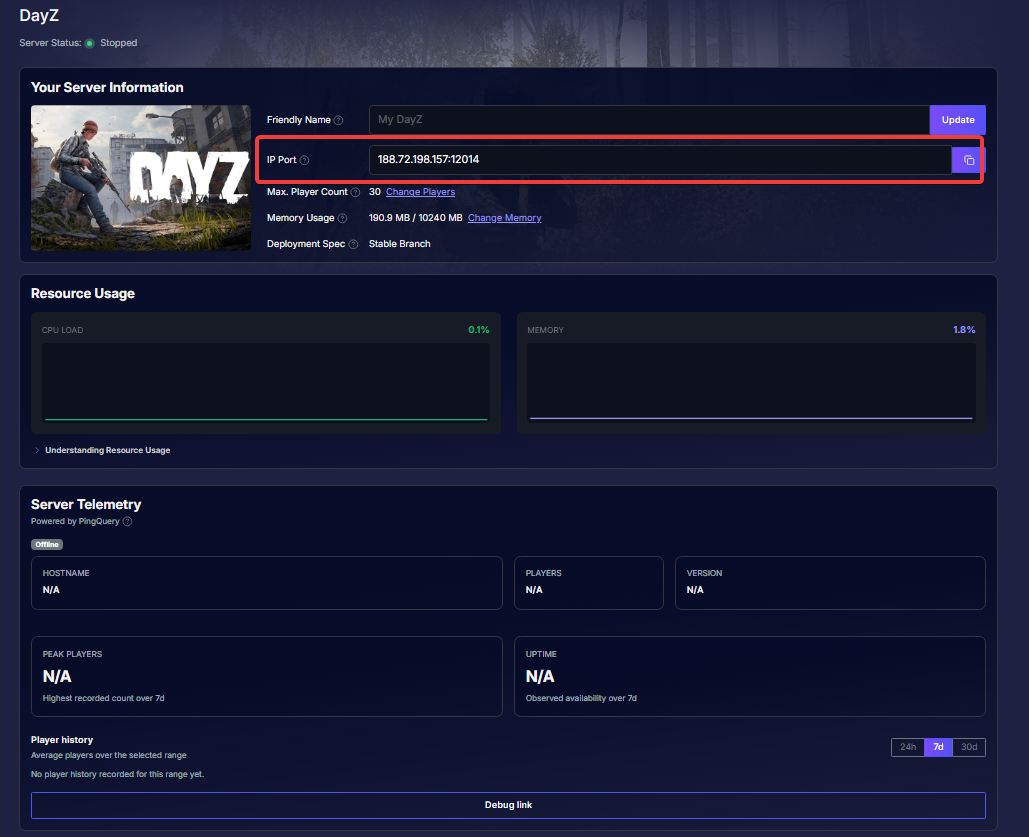
Dirección IP del servidor: En el panel principal, dentro de Your Server Information, busca el campo IP Port. La dirección IP de tu servidor es el conjunto de números que aparece antes de los dos puntos (por ejemplo, 188.72.198.157).
Puerto RCON: Ve a la sección Networking de tu panel. Localiza la entrada llamada RCON Port (por ejemplo, 12018).
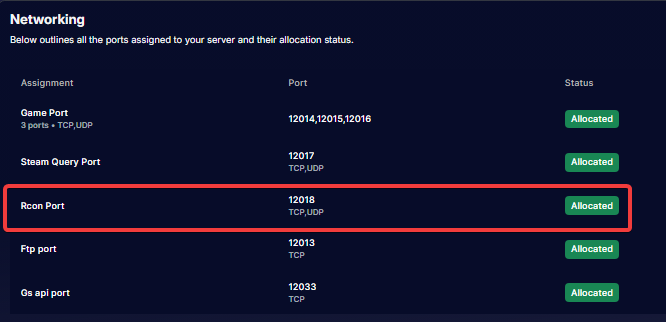
Importante: No utilices tu Game Port principal (12014). Las conexiones RCON fallarán si usas el puerto del juego en lugar del puerto RCON designado.
Contraseña RCON: La encontrarás en la sección Basic Settings de tu panel o dentro del archivo de configuración
BEServer_x64.cfgen la opción RCon Password.
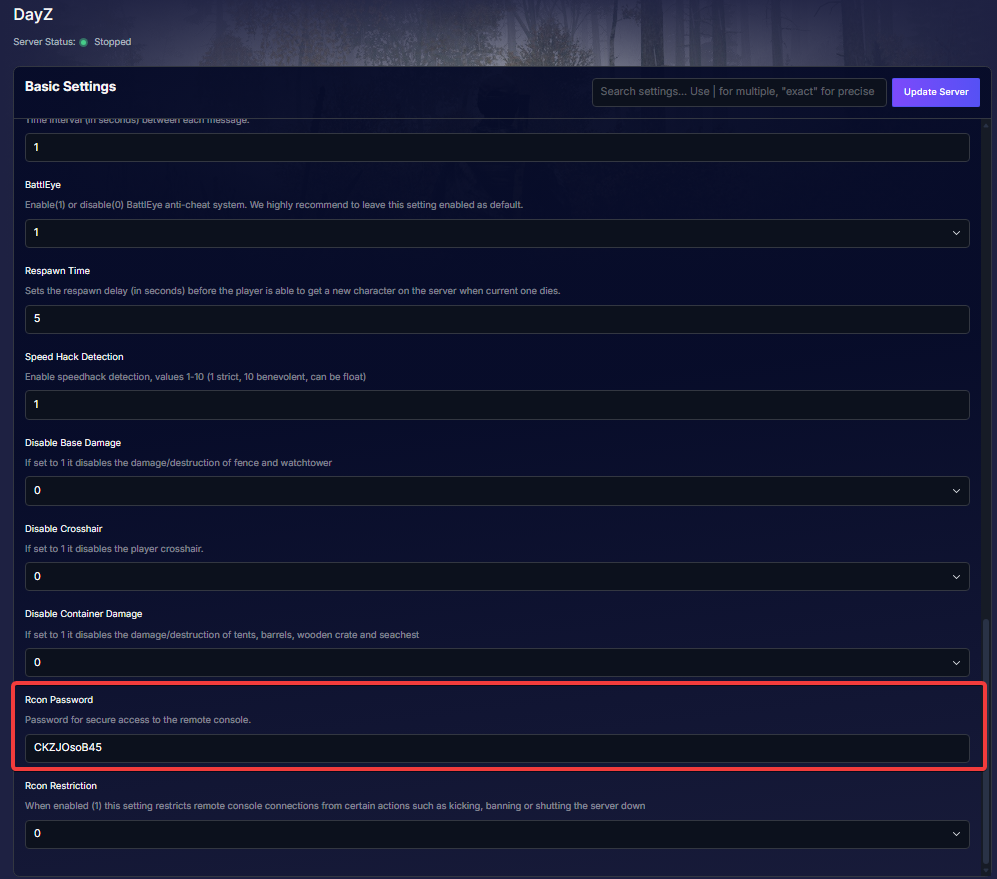
Nota: Si cambias tu contraseña RCON, guarda los cambios y reinicia el servidor para que la actualización surta efecto. Comprueba también que la opción RestrictRCon 0 esté configurada en tus ajustes para que los comandos administrativos funcionen sin problemas.
Parte 2
Conectarse con BattleWarden
- Descargar y ejecutar: Descarga y ejecuta BattleWarden.exe en tu PC desde https://battlewarden.net/
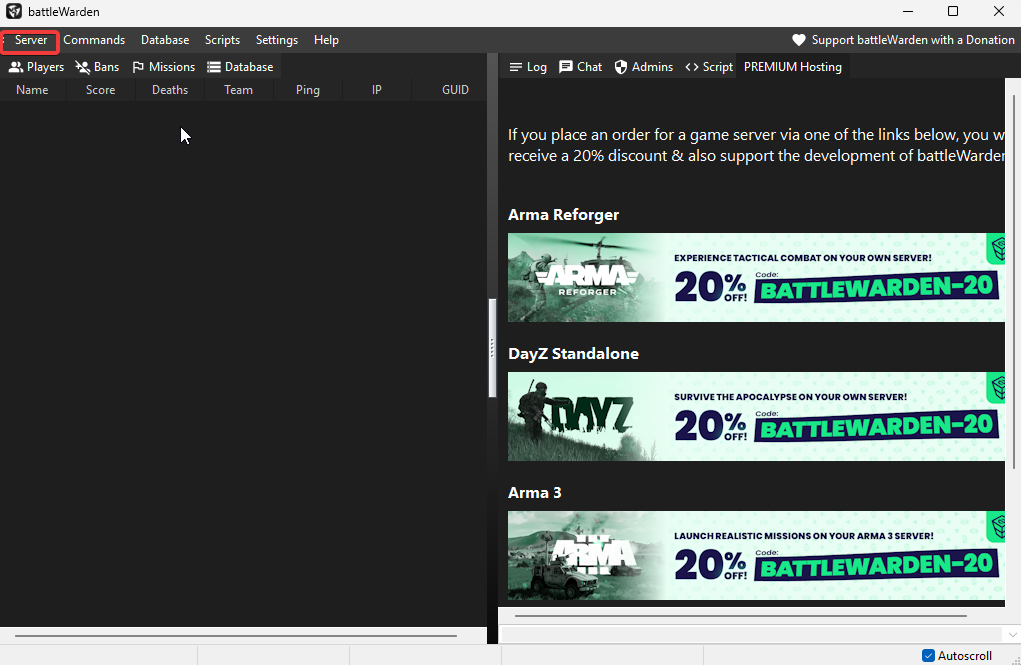
Añadir un perfil de servidor: Haz clic en Servers en la barra superior de navegación y selecciona Add Server (o haz clic en el botón +).
- Completa tus datos de acceso:
- Name: Escribe un nombre identificable para tu servidor (por ejemplo, Mi servidor de DayZ).
- IP / Host: Introduce la dirección IP del servidor que aparece en Your Server Information (por ejemplo, 188.72.198.157).
- Port: Escribe el puerto de la entrada Rcon Port dentro de la sección Networking (por ejemplo, 12018).
- Password: Introduce tu contraseña RCON configurada.
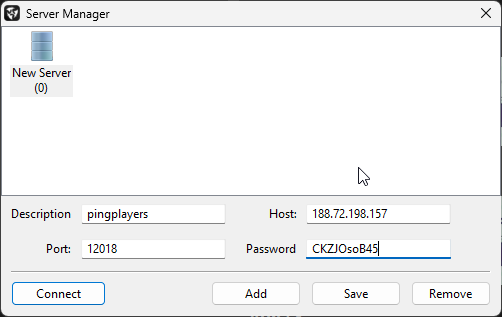
4. Guardar y conectar: Haz clic en Save, selecciona el perfil de tu servidor y haz clic en Connect.
Una vez conectado, BattleWarden mostrará un indicador de estado en verde y cargará automáticamente la lista de jugadores conectados, el chat global y el registro de baneos de tu servidor.
Administración de tu servidor de DayZ en BattleWarden
Gestión de jugadores (Pestaña Players)
- Ver jugadores: Muestra todos los jugadores activos junto con su Player ID, nombre, ping, dirección IP y BattlEye GUID.
- Expulsar / Banear: Haz clic derecho sobre cualquier jugador de la lista para aplicar un Kick o un Ban instantáneo. Al banear, escribe 0 para un baneo permanente o especifica la duración en minutos.
- Copiar información: Haz clic derecho para copiar el BattlEye GUID de un jugador para tus registros o listas de baneos offline.
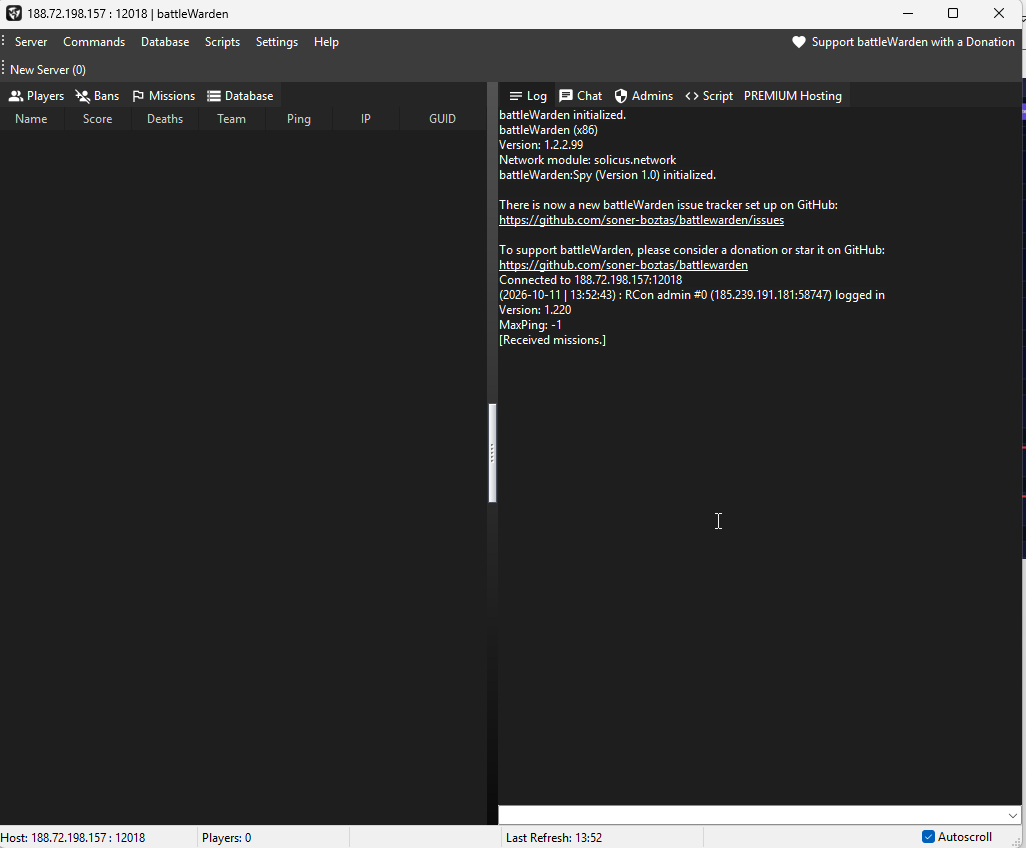
Chat del juego y anuncios
- Anuncios globales: Escribe un mensaje en la barra de chat inferior para enviar un anuncio global directamente al chat del juego.
- Mensajes directos: Selecciona a un jugador específico para enviarle una advertencia o un mensaje directo en su pantalla.
Gestión de la lista de baneos (Pestaña Bans)
- Gestionar baneos activos: Consulta todos los baneos activos por GUID guardados en tu servidor.
- Añadir baneo offline: Haz clic en Add Ban para banear mediante su BattlEye GUID a un jugador que no esté conectado en ese momento.
- Eliminar baneo: Selecciona un baneo existente y haz clic en Remove Ban para desbanear a un jugador de inmediato.
Solución de problemas
- Tiempo de conexión agotado (Timeout): Revisa que hayas ingresado el puerto indicado en Rcon Port (12018) y no tu Game Port principal (12014).
- Servidor fuera de línea: BattleWarden solo puede conectar vía RCON cuando el servidor está activo y totalmente en línea. La conexión fallará si el servidor aún se está iniciando o apagando.
- Contraseña incorrecta: Las contraseñas RCON distinguen entre mayúsculas y minúsculas. Comprueba que no haya espacios adicionales al copiarla desde tus ajustes.
- Errores de permisos: Si logras conectarte pero los comandos fallan, confirma que RestrictRCon 0 esté configurado en el archivo BEServer_x64.cfg de tu servidor.