

Construir a fábrica automatizada definitiva no Foundry exige inúmeras horas de planejamento e construção. Seja você um engenheiro veterano ou alguém criando seu primeiro mundo multijogador, manter seus arquivos de save protegidos é extremamente importante. Se você quer fazer backup do seu progresso, restaurar um save antigo ou transferir um mundo local para o seu servidor para jogar com seus amigos, este guia vai te ensinar todo o passo a passo.
Não se preocupe se você nunca gerenciou um servidor antes; vamos deixar tudo bem simples!
Como funcionam os saves no Foundry
Antes de movermos qualquer arquivo, é útil entender como o jogo armazena seus dados:
- Local do save: Todos os saves dos mundos ficam no diretório
Server/Saves/Saveno seu servidor. - Estrutura de pastas: Cada mundo utiliza sua própria pasta exclusiva. O mundo padrão gerado pelo servidor se chama
MyFancyFactory. - O mundo ativo: O mundo que o seu servidor realmente carrega é definido pela variável World Name, localizada nas suas Basic Settings. Esse valor deve ser exatamente igual ao nome da pasta do seu mundo. Se você digitar o nome de uma pasta que não existe, o servidor criará um mundo totalmente novo.
Como fazer backup do seu mundo
Os backups manuais são atualmente a forma mais segura e confiável de proteger o seu progresso no Foundry.
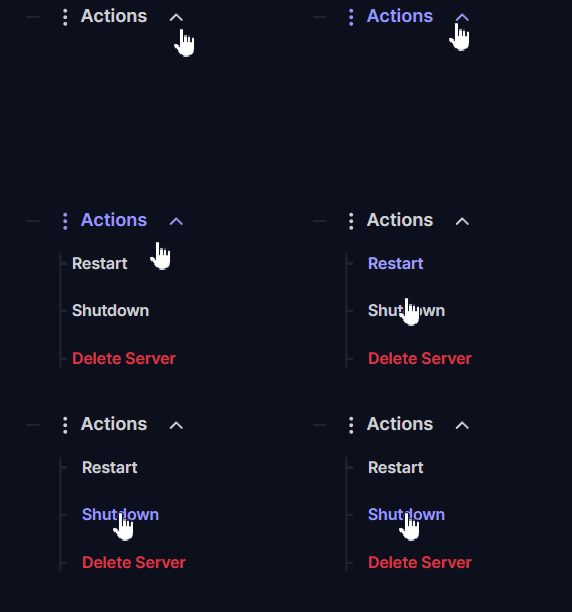
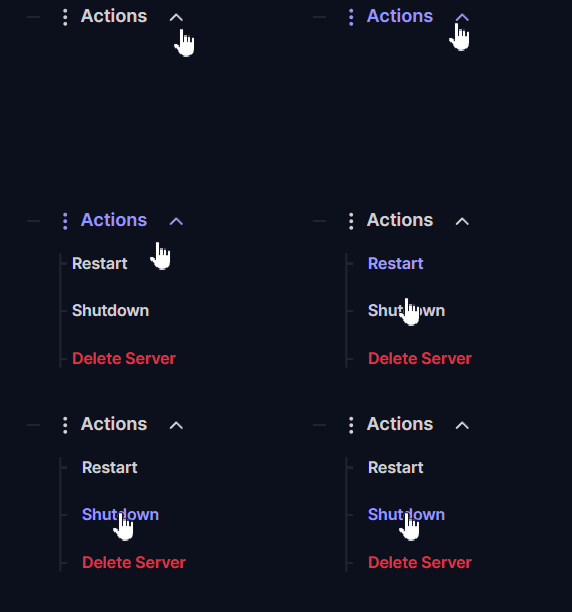
Acesse o painel do seu servidor e vá em Actions > Shutdown para desligá-lo com segurança. Nunca copie ou mova arquivos enquanto o servidor estiver rodando, pois isso pode corromper seus dados.
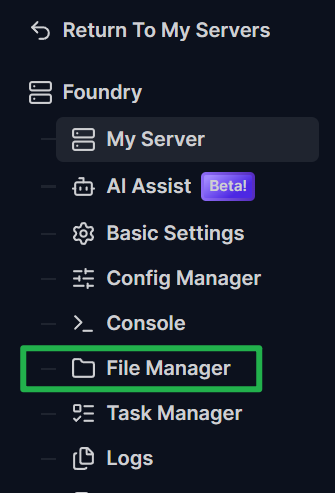
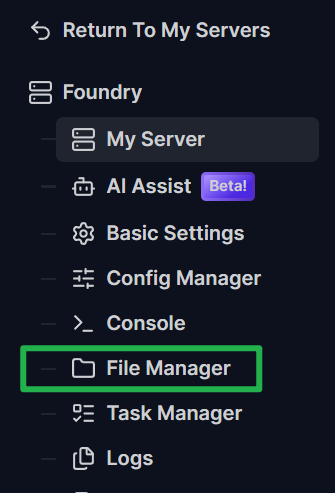
Acesse o seu File Manager (ou conecte-se via FTP/SFTP, se preferir). Você pode seguir este guia para FTP/SFTP: Como se conectar via FTP e SFTP
Abra a pasta
Server/, depois a pastaSaves/e, por fim, a pastaSave/.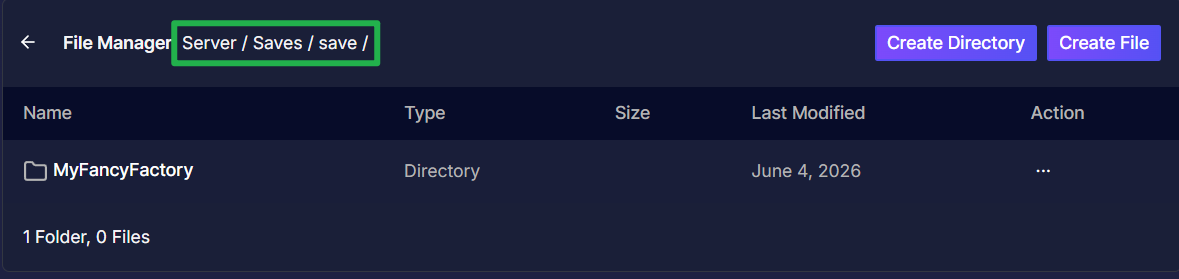
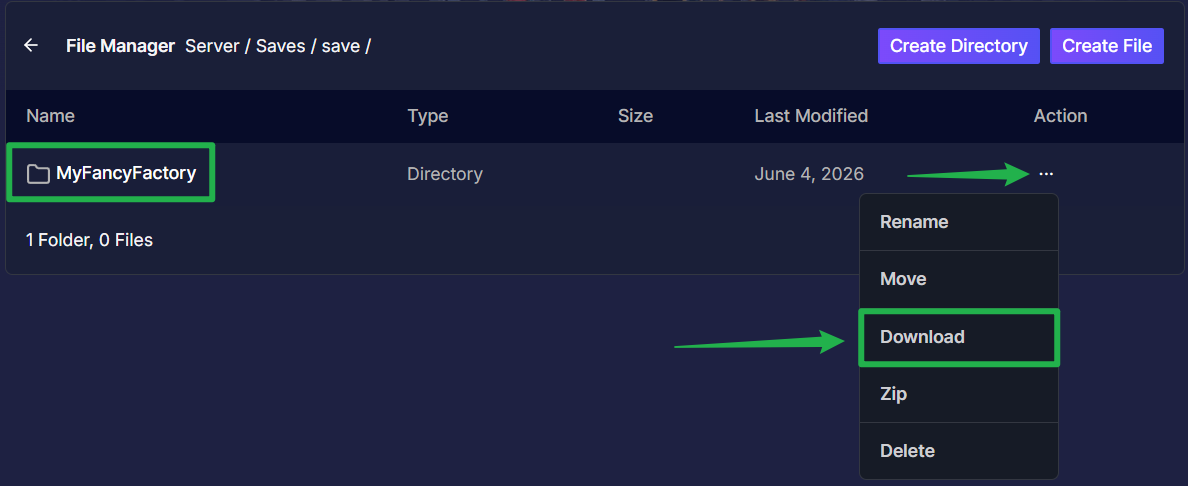
- Localize a pasta do mundo que deseja salvar (ou selecione todas para fazer backup de todos os seus mundos).
Baixe a pasta diretamente para o seu computador para mantê-la em segurança clicando nos 3 pontinhos no lado direito e selecionando Download.
Como migrar um save local para o seu servidor
Criou uma fábrica gigante no seu próprio computador e agora quer transferi-la para o seu servidor para os seus amigos ajudarem? Veja como fazer:
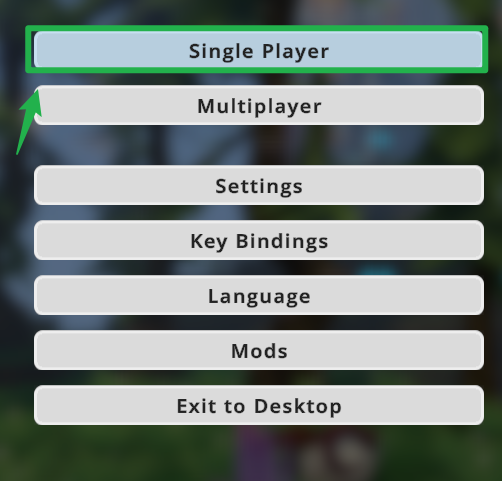
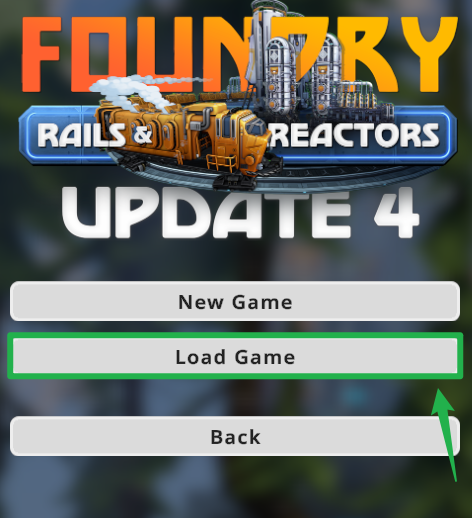
Abra o Foundry no seu computador e, em Single Player, selecione Load Game no menu principal.
Clique no botão Open Savegame Folder. (Como alternativa, pressione
Win+Rno teclado e digite%USERPROFILE%\\AppData\\LocalLow\\Channel 3 Entertainment\\Foundry\\savepara encontrá-la manualmente).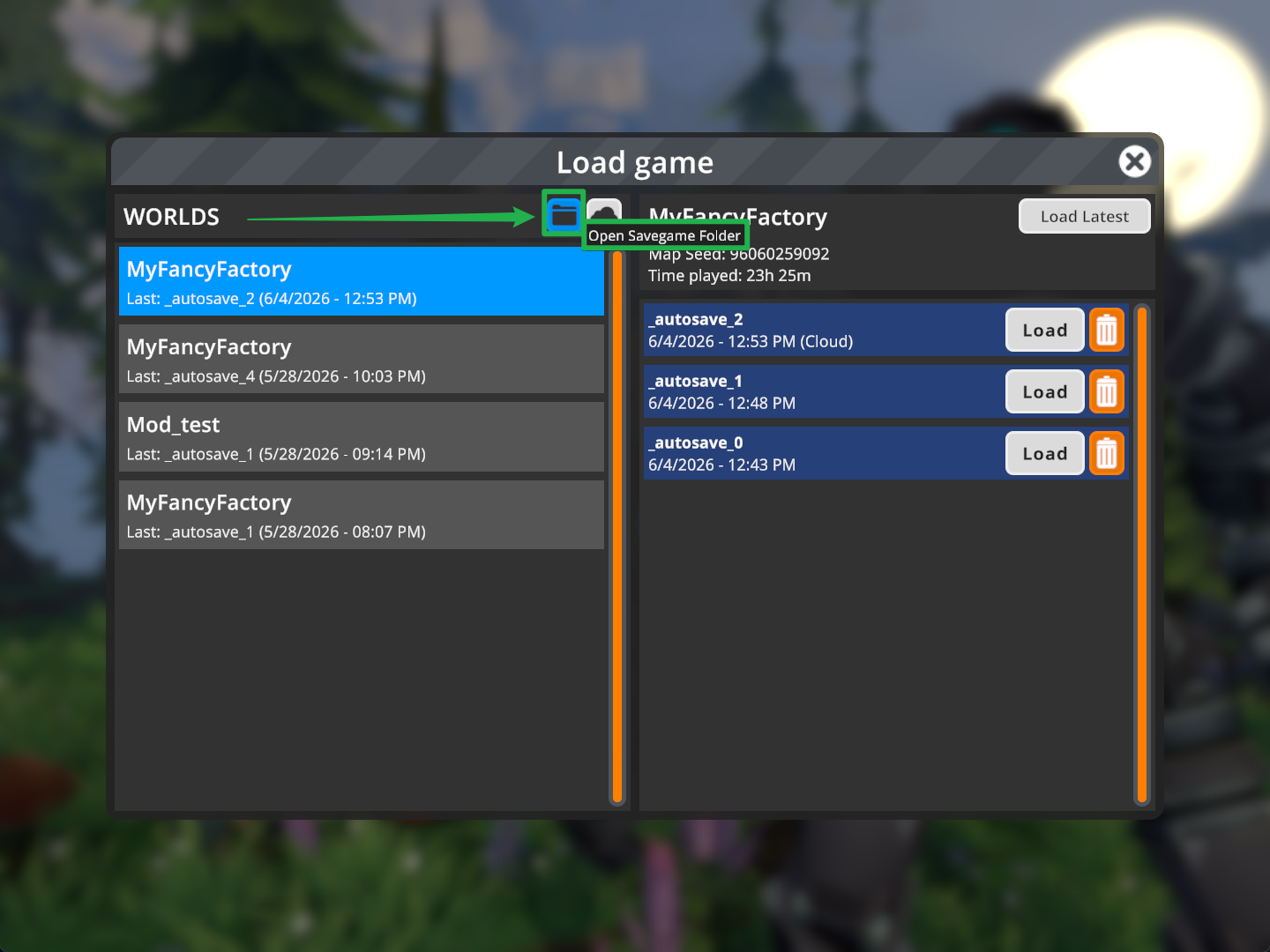
Opção no jogo 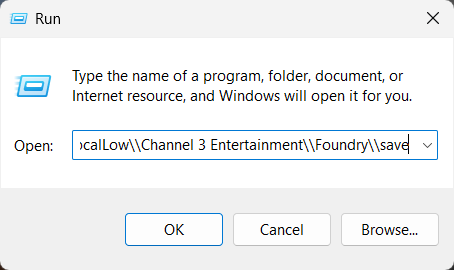
Opção Executar do Windows - Localize e copie a pasta do mundo que você deseja transferir.
Acesse o painel do seu servidor, vá em Actions > Shutdown para garantir que o servidor esteja completamente desligado e abra o File Manager.
Abra o caminho
Server/Saves/Savee envie a pasta do seu mundo local copiada arrastando e soltando a pasta na área de upload no File Manager.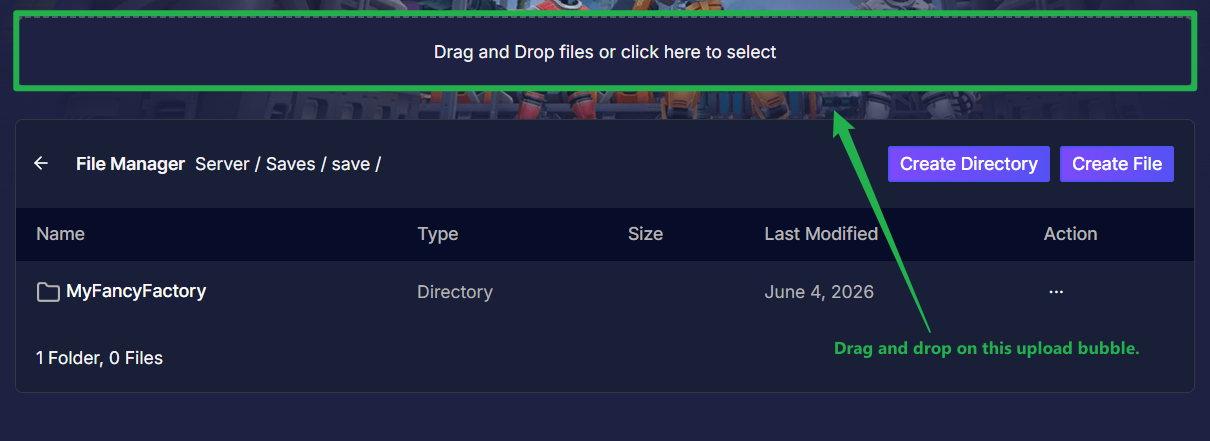
Vá até a aba Basic Settings e altere a variável World Name para que fique exatamente igual ao nome da pasta recém-enviada.

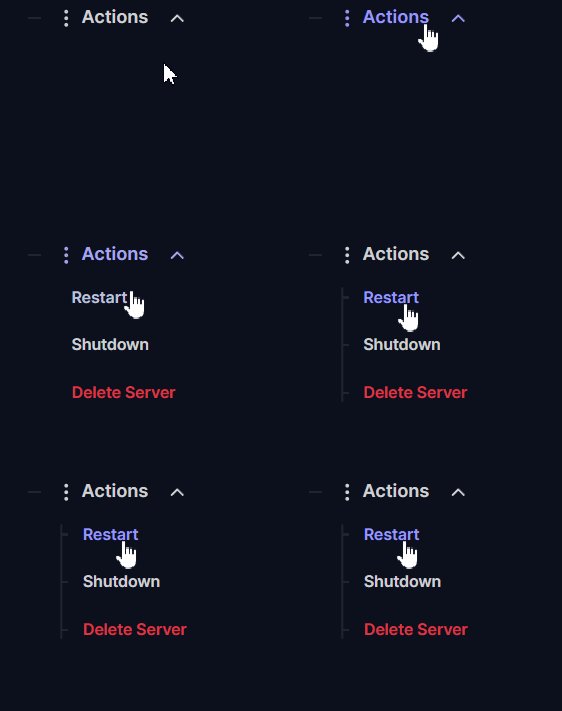
Vá em Actions > Restart para reiniciar o servidor e entrar diretamente na sua fábrica migrada!
Como migrar de outro servidor dedicado
Se você estiver transferindo um mundo multijogador existente de outro provedor, os passos são bem parecidos, mas talvez você precise levar seus mods junto.
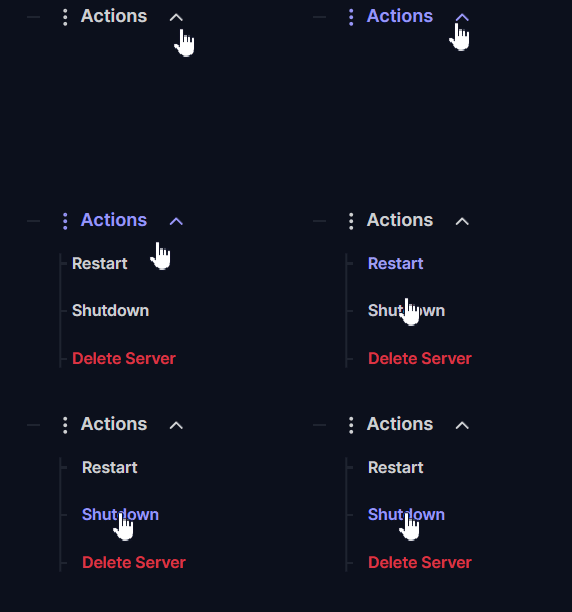
Acesse o painel do seu servidor e vá em Actions > Shutdown para desligar o servidor.
Envie a pasta do mundo existente para o diretório
Server/Saves/Saveusando o File Manager ou seu cliente de FTP/SFTP.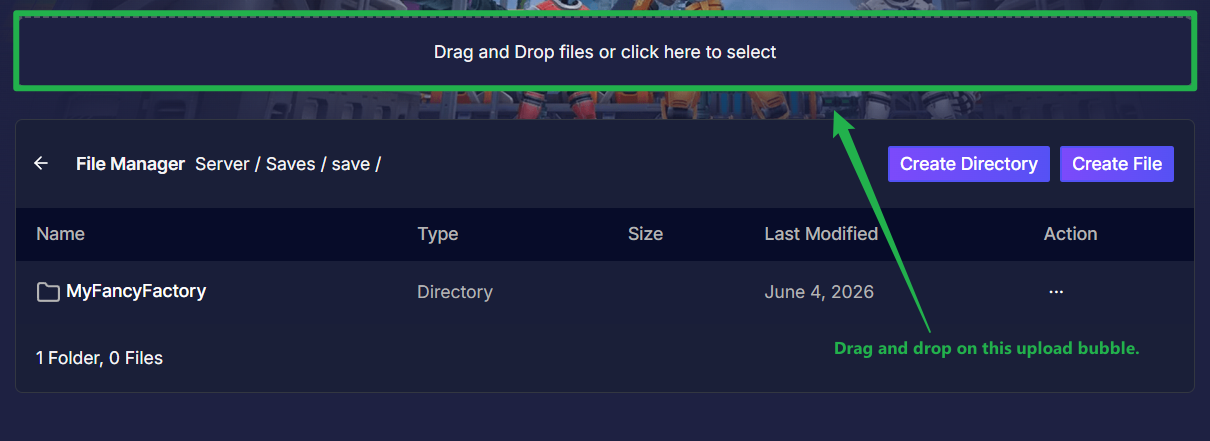
Acesse as Basic Settings e defina a variável World Name para ficar exatamente igual ao nome da pasta de save enviada.

- Se o seu save utiliza mods, você precisa enviar todos os arquivos de mods correspondentes para o diretório
Server/Mods. - Certifique-se de também enviar o arquivo
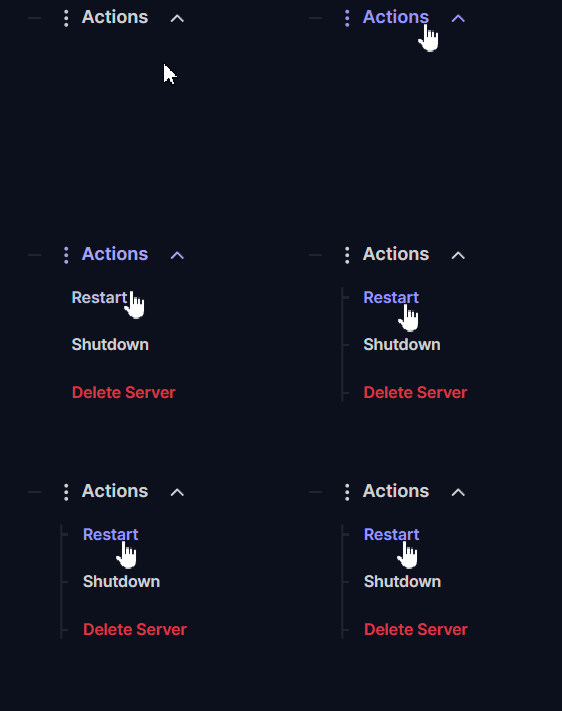
modList.jsonpara o servidor, para que ele saiba exatamente quais mods carregar. Vá em Actions > Restart para aplicar as alterações e começar a jogar.
Como criar um mundo totalmente novo
Se quiser começar do zero com uma nova fábrica sem apagar a antiga, você pode instruir o servidor a gerar um novo mapa facilmente.
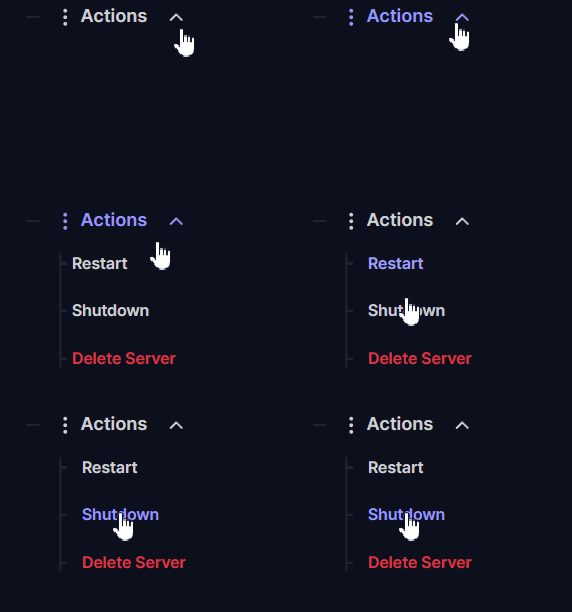
Acesse o painel do seu servidor e vá em Actions > Shutdown para desligar o servidor.
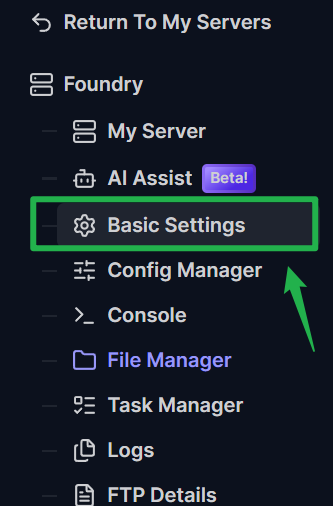
Acesse a aba Basic Settings.
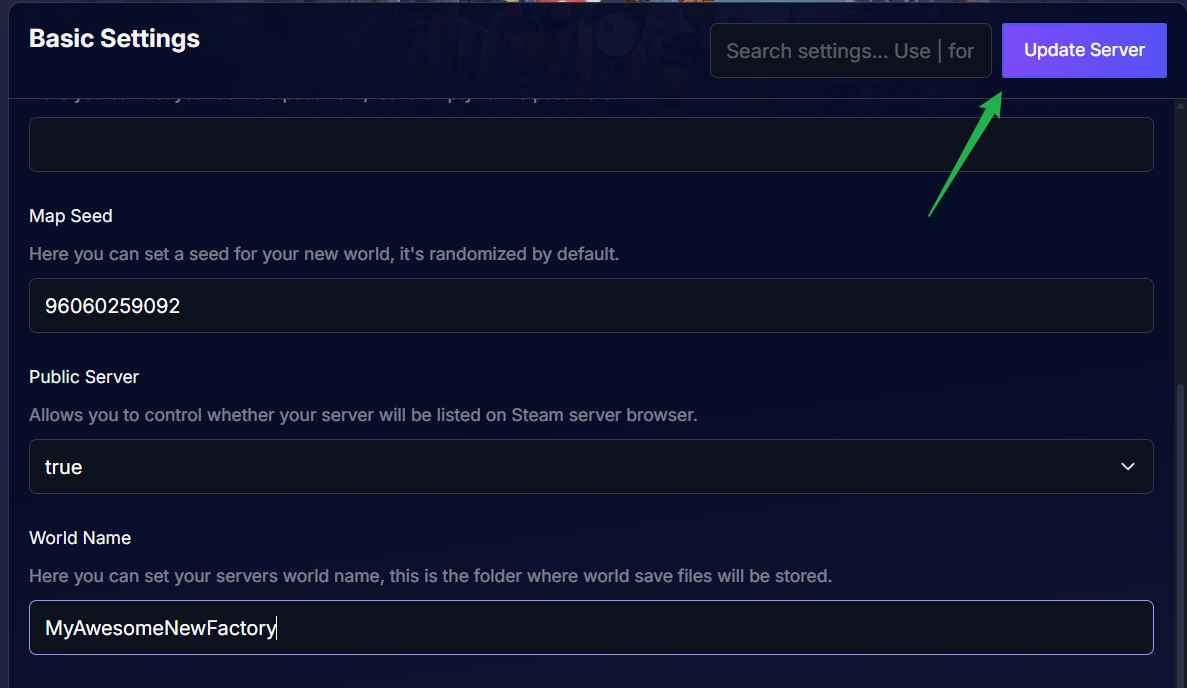
Localize a variável World Name e mude para um nome totalmente novo (por exemplo,
MyAwesomeNewFactory).
Clique em Update Server para salvar as alterações.
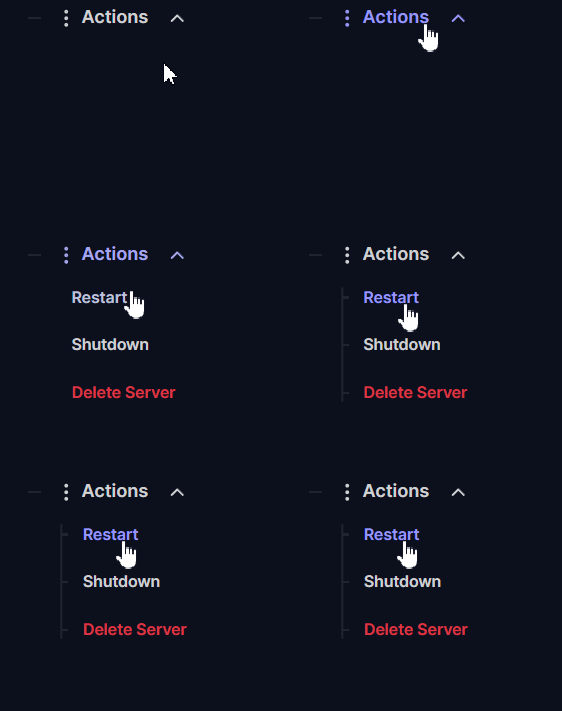
Vá em Actions > Restart. Como ainda não existe uma pasta com esse novo nome em seus arquivos, o servidor gerará automaticamente um mundo novo para você jogar.
Solução de problemas e dicas
Encontrou algum problema pelo caminho? Não se desespere! Aqui estão algumas soluções comuns para administradores de servidor de todos os níveis:
- Nomes incompatíveis: O motivo mais comum para um mundo não carregar é um simples erro de digitação. O nome da pasta dentro de
Server/Saves/Savee o World Name nas suas Basic Settings diferenciam maiúsculas de minúsculas e devem ser absolutamente idênticos. - Mods ausentes: Se você estiver migrando um mundo com mods, não enviar o arquivo
modList.jsonjunto com os arquivos deServer/Modsfará com que o servidor carregue o jogo original (vanilla), o que pode quebrar suas linhas de produção complexas. - Sempre desligue o servidor: Não custa reforçar: use sempre Actions > Shutdown antes de fazer upload ou download de arquivos de save. Mover arquivos com o servidor ligado é a causa número um de saves corrompidos!
Conclusão
Gerenciar os saves do seu Foundry pode parecer intimidador no começo, mas é um processo bem direto assim que você descobre exatamente onde cada arquivo deve ficar. Fazendo backups manuais regularmente e garantindo que suas Basic Settings estejam sempre em sintonia com os nomes das suas pastas, seu império automatizado permanecerá seguro e pronto para se expandir sem limites. Agora você é oficialmente um especialista em gerenciar servidores!
Se tiver qualquer problema ou dúvida, nossa equipe de suporte está sempre à disposição para ajudar!