

Bem-vindo ao emocionante mundo da construção de fábricas com mods! Adicionar modificações personalizadas ao seu servidor é uma maneira incrível de trazer novas máquinas, recursos exóticos e grandes melhorias de qualidade de vida para a sua jogatina. Seja você um arquiteto mestre com centenas de horas de jogo ou alguém configurando sua primeira sessão multijogador com mods, este guia vai mostrar exatamente como colocar seus mods do Steam Workshop para rodar online.
Não se preocupe se esta for a sua primeira vez mexendo nos arquivos do jogo; vamos deixar todo o processo super simples! Ao baixar os arquivos, selecioná-los no menu do seu jogo local, copiar a configuração e enviar as pastas de config e mods, seu servidor estará atualizado num piscar de olhos.
Guia de Instalação Passo a Passo
Como o jogo ainda não conta com um gerenciador automático de mods no lado do servidor, você precisará baixar os mods no seu computador primeiro e depois enviá-los para o servidor. Veja exatamente como fazer isso:
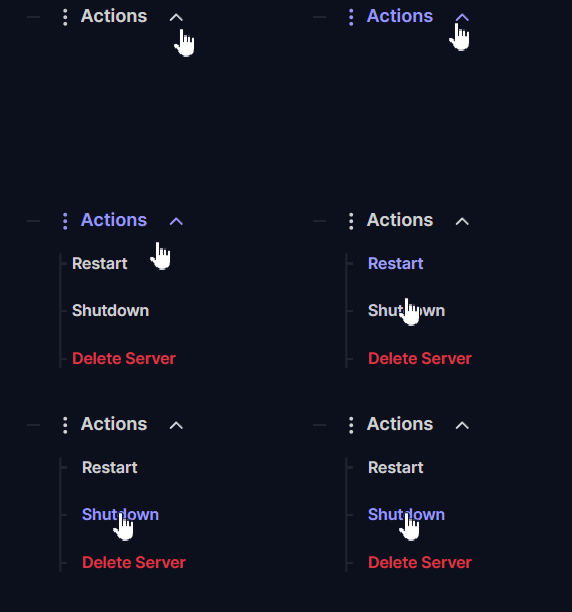
Acesse o painel do seu servidor e vá em Actions > Shutdown para desligar o servidor com segurança. Você nunca deve modificar os arquivos do servidor enquanto a máquina estiver rodando!
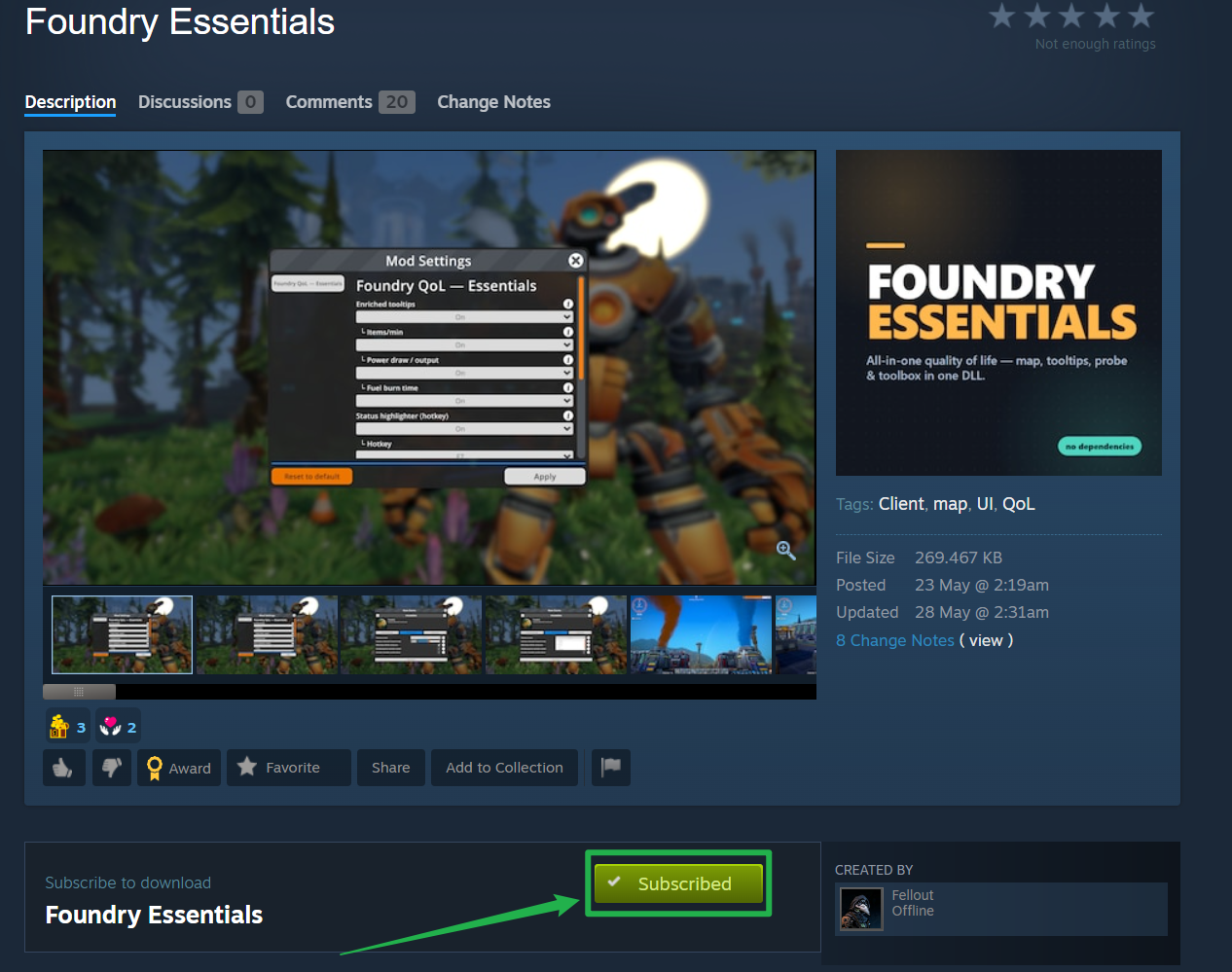
Abra a Steam no seu computador, navegue até o Steam Workshop do Foundry e inscreva-se em todos os mods que quiser jogar.
Localize os mods baixados do Workshop no seu computador. Esse caminho geralmente é
C:\\Program Files (x86)\\Steam\\steamapps\\workshop\\content\\983870. Dentro desse diretório, você verá pastas com números longos; esses são os arquivos dos seus mods.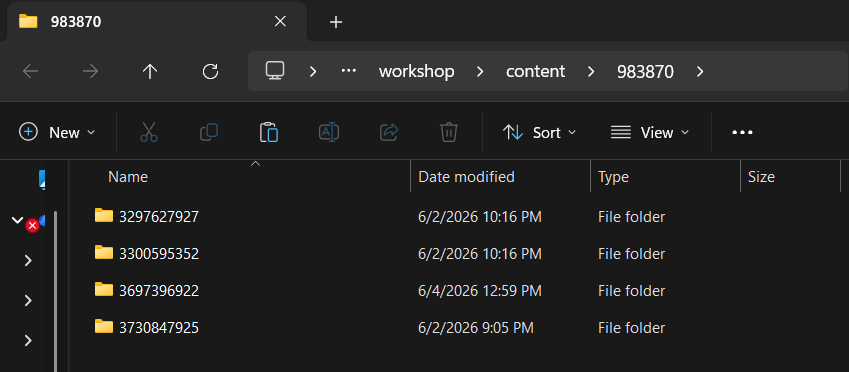
Abra o File Manager no painel do seu servidor e navegue até o diretório
Server/Mods. Envie todas essas pastas numeradas do seu computador diretamente para esse diretório do servidor, arrastando e soltando as pastas na área de upload acima do caminho indicado.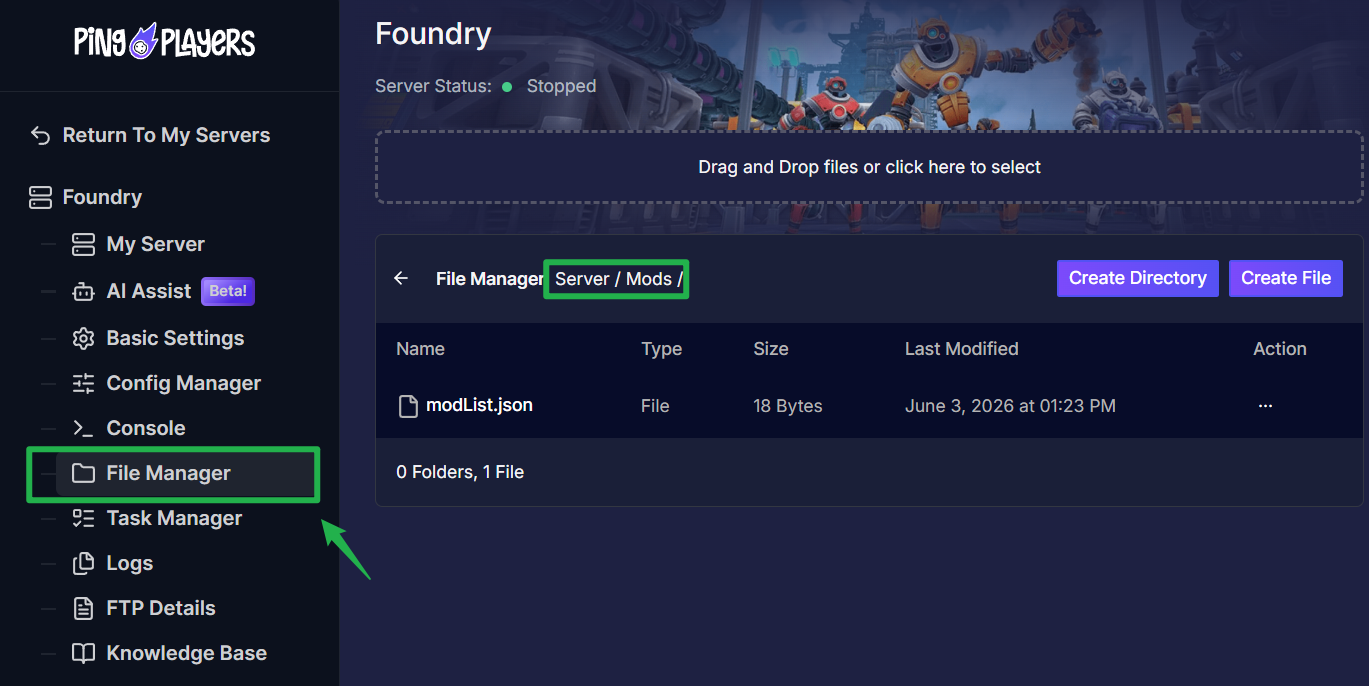
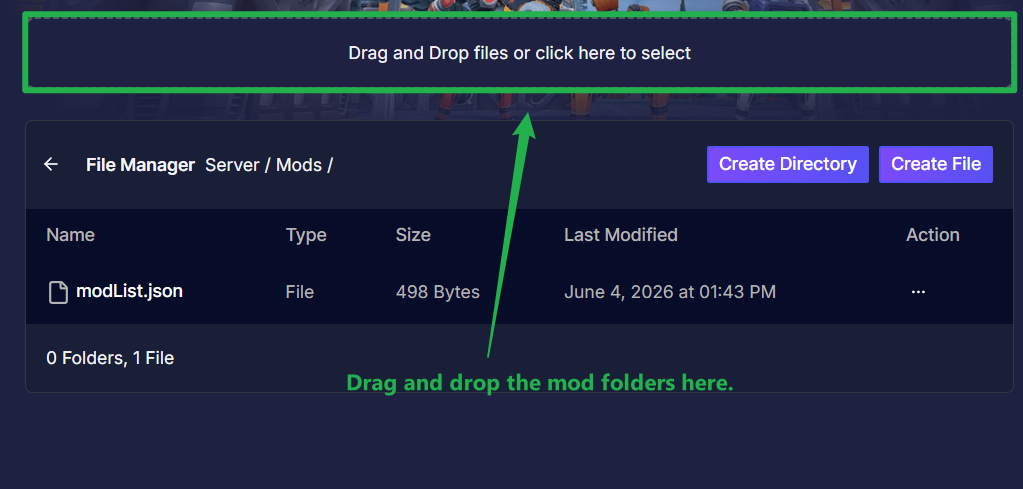
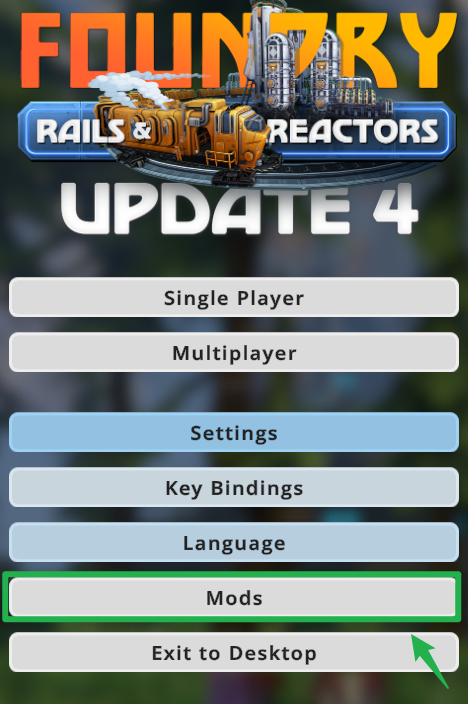
Assim que terminar de enviar as pastas dos mods, você precisará escolher quais mods deseja ativar. Para isso, abra o jogo no seu computador e selecione Mods no menu principal. A seção de mods dentro do jogo permite ativar ou desativar as modificações desejadas.
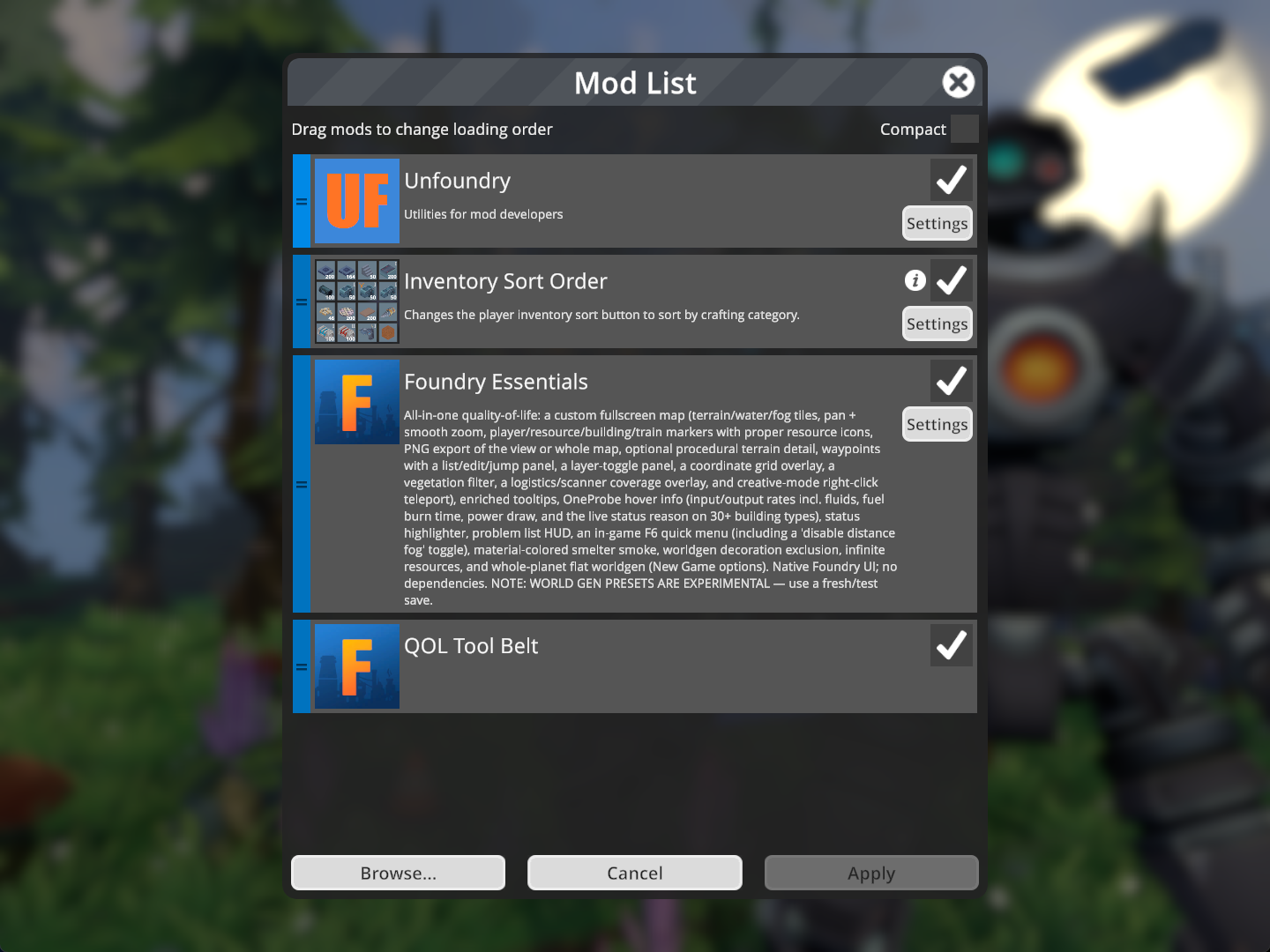
A seção de mods dentro do jogo deve ser semelhante a esta. - Agora, você precisa do arquivo de configuração que informa ao servidor exatamente quais mods carregar. No seu computador, localize a pasta local de mods do Foundry, que geralmente fica em
C:\\Program Files (x86)\\Steam\\steamapps\\common\\FOUNDRY\\Mods. Localize o arquivo
modList.jsondentro dessa pasta. Se já houver uma versão antiga desse arquivo no diretórioServer/Modsdo servidor, exclua a antiga primeiro clicando nos 3 pontinhos e selecionando Delete. Em seguida, envie o seu novomodList.jsonlocal para a pastaServer/Mods.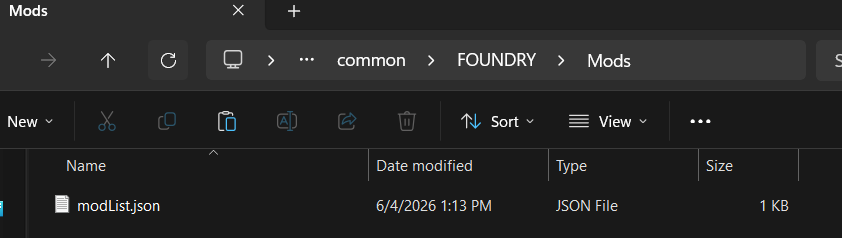
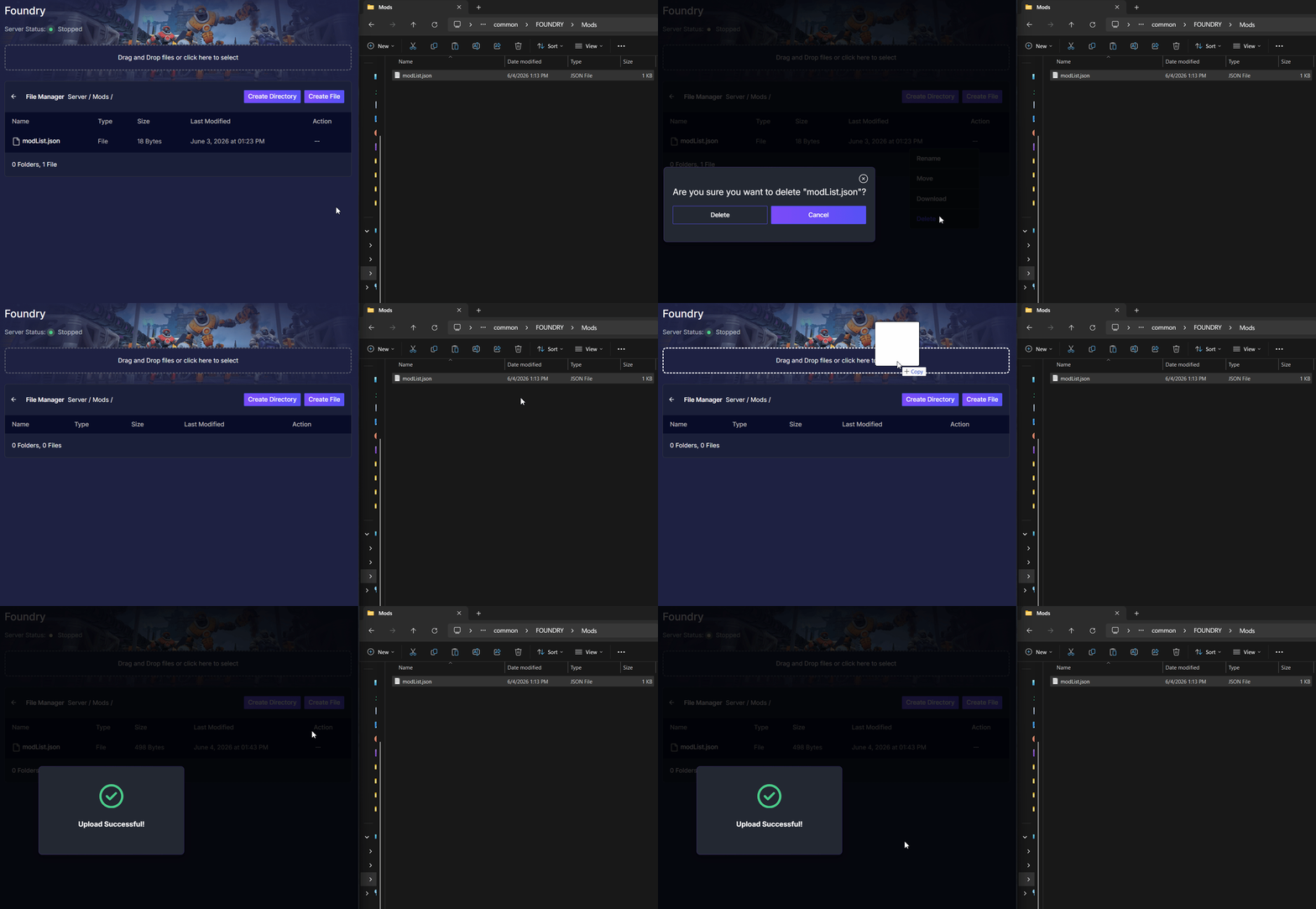
- Vá em Actions > Restart para reiniciar o servidor. Os mods agora serão carregados automaticamente!
Solução de Problemas e Dicas
Encontrou algum problema na sua linha de montagem? Aqui estão algumas dicas essenciais para gerenciar seu servidor recém-modificado:
- O cliente e o servidor devem ser iguais: Os jogadores precisam ter os mesmos mods que o servidor? Sim! Para evitar problemas de conexão, certifique-se de que você e seus amigos instalem exatamente os mesmos mods e versões no jogo de vocês. O Steam Workshop costuma baixar as dependências automaticamente, mas manter configurações idênticas evita erros.
- Mantenha sua lista atualizada: Sempre que adicionar ou remover um mod do servidor, você deve gerar um novo
modList.jsonno seu computador e enviá-lo para o servidor. Se esse arquivo não corresponder às pastas numeradas que você enviou, o servidor não saberá o que carregar! - Sempre desligue o servidor: Não custa reforçar: use sempre Actions > Shutdown antes de enviar ou remover arquivos de mods. Modificar esses diretórios enquanto o servidor estiver ativo é o caminho mais rápido para causar travamentos e corromper sua fábrica.
Conclusão
Levar sua fábrica para o próximo nível com mods abre possibilidades infinitas de automação, criatividade e diversão no multijogador. Ao garantir que suas seleções no jogo, arquivos de configuração e pastas de mods estejam perfeitamente sincronizados com o servidor, seu maquinário rodará com total eficiência. Agora você está pronto para construir a linha de montagem com mods definitiva!
Se encontrar qualquer problema ou tiver dúvidas, fique à vontade para entrar em contato com a nossa equipe de suporte!