

Conectar o chat do seu servidor de jogo ao Discord permite que os jogadores vejam o chat do jogo diretamente em um canal do Discord e enviem mensagens de volta para o servidor. Este guia cobre os passos básicos para colocar um bot do Discord para funcionar no seu servidor usando um mod de ponte para o Discord (Discord bridge). Ele foi escrito pensando em iniciantes, então mantemos tudo simples e prático.
Sempre desligue seu servidor de jogo antes de enviar ou modificar arquivos do servidor. Se você enviar ou alterar arquivos com o servidor rodando, ele pode tentar gravar nos mesmos arquivos ao mesmo tempo, o que pode corromper os dados do jogo ou danificar a configuração do servidor. Pare o servidor, envie ou altere os arquivos e depois inicie o servidor novamente quando terminar.
Importante:
Você precisa baixar o mod no seu cliente de jogo e também no servidor, caso contrário ele não vai carregar. Após a instalação, reinicie o servidor e entre nele para que os arquivos necessários sejam gerados em ambas as pontas.
Recomendamos seguir nosso guia sobre como instalar mods: /knowledgebase/foundry/how-to-add-mods-to-your-foundry-server
Passo a passo
Assim que o mod Discord bridge estiver instalado, você precisa localizar a pasta de instalação dele. No seu PC local, acesse: C:\Users\USERNAME\AppData\LocalLow\Channel 3 Entertainment\Foundry\mod_settings
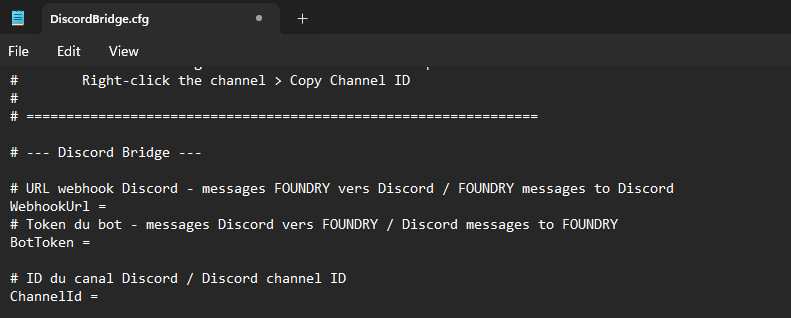
Nessa pasta, você encontrará um arquivo chamado DiscordBridge.cfg que precisa ser editado com as informações do Discord. Veja abaixo como obter cada uma dessas informações.
Criar uma aplicação e um bot no Discord
- Acesse o Portal de Desenvolvedores do Discord em https://discord.com/developers/applications e faça login com a sua conta do Discord.
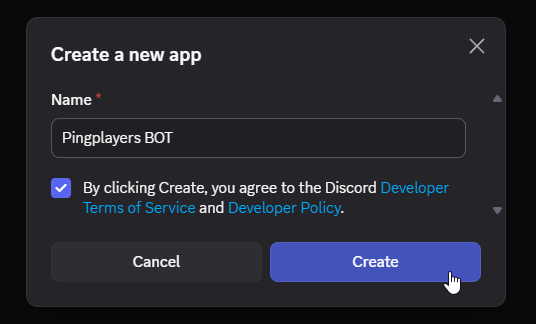
Clique em New Application, escolha um nome (por exemplo, "Pingplayers bot"), marque a caixinha de confirmação e clique em criar.
Assim que for redirecionado para a página do bot, localize a seção Token logo abaixo do nome de usuário. Clique em Reset Token para gerar um novo token, pois precisaremos dele.

- Copie a longa sequência do token gerado e cole dentro do arquivo DiscordBridge.cfg, no campo “BotToken”.
(Mantenha este token em segredo! Qualquer pessoa com ele pode controlar o seu bot. Não o compartilhe publicamente)
Convidar o bot para o seu servidor do Discord
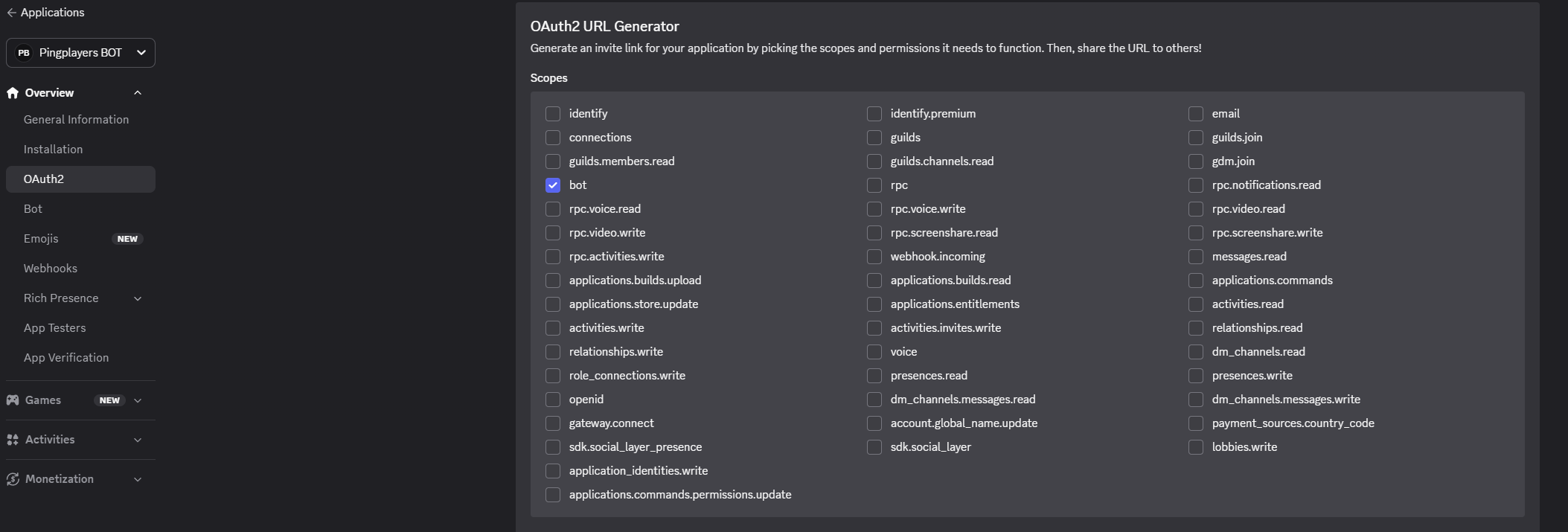
No Portal de Desenvolvedores, abra a seção OAuth2 e marque a opção Bot .
Isso abrirá um novo painel na parte inferior para selecionar permissões específicas. Nesse painel, marque View Channels e Read Message History.
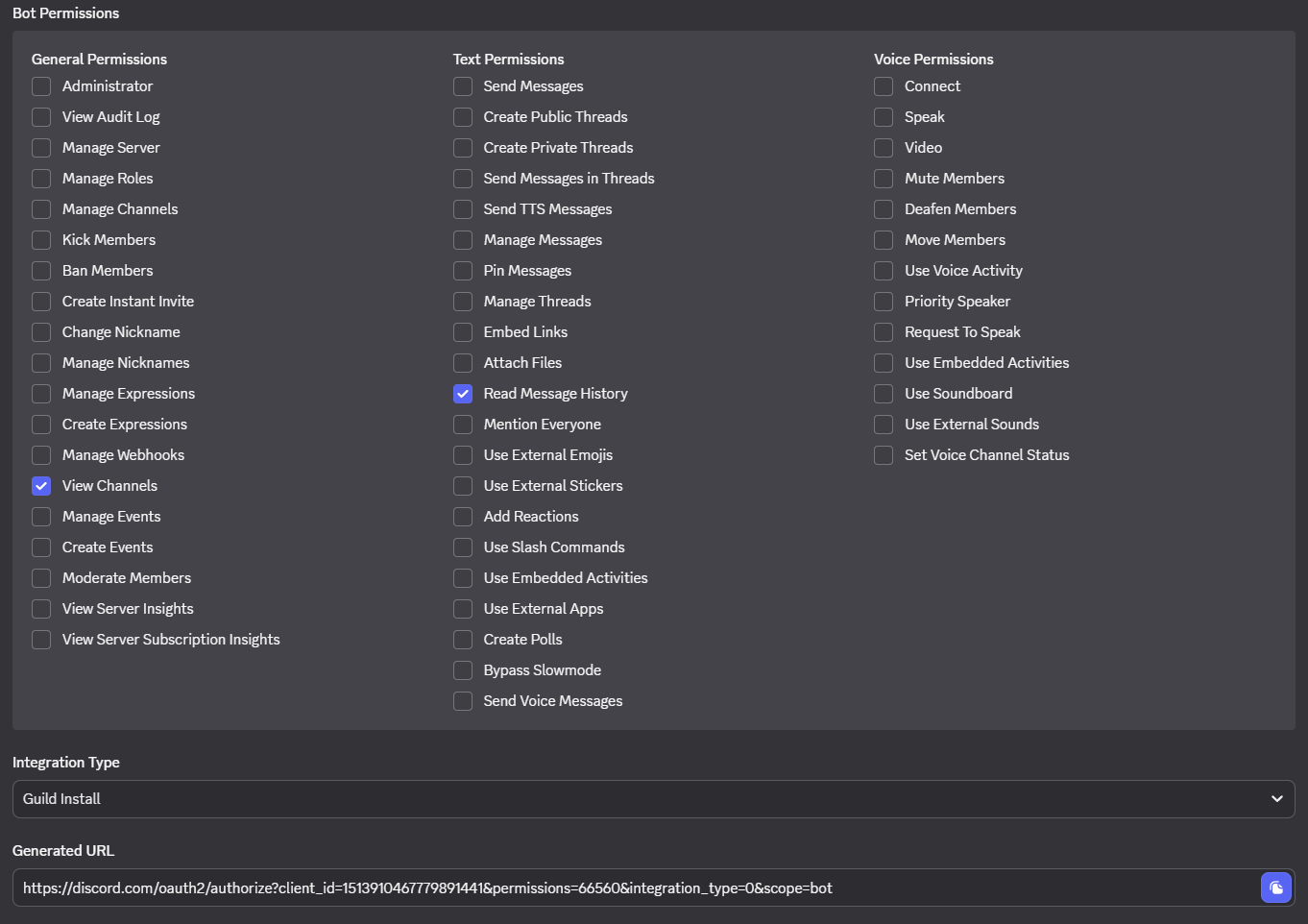
- Copie o Generated URL exibido na parte inferior e cole no seu navegador. Siga as instruções na tela para convidar o bot para o servidor do Discord que você gerencia.
Configurar qual canal do Discord será conectado
Ative o Modo de Desenvolvedor no Discord indo em:
Configurações do Usuário > Avançado > Modo de Desenvolvedor = Ativado. Você também pode usar a barra de pesquisa à esquerda para localizar essa opção.
Clique com o botão direito no canal do Discord que deseja conectar e selecione Copiar ID (Copy ID) para obter o ID do canal.
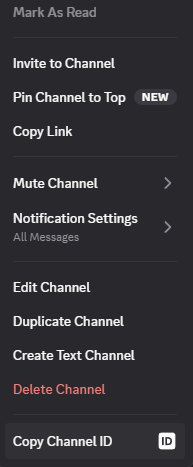
- Volte ao arquivo DiscordBridge.cfg no seu PC e cole o ID do canal na linha correspondente ao Channel ID.
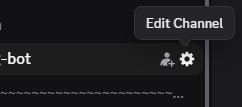
Abra o Discord novamente, acesse o painel de configurações do canal clicando no ícone de engrenagem (Editar Canal) e selecione Integrações.
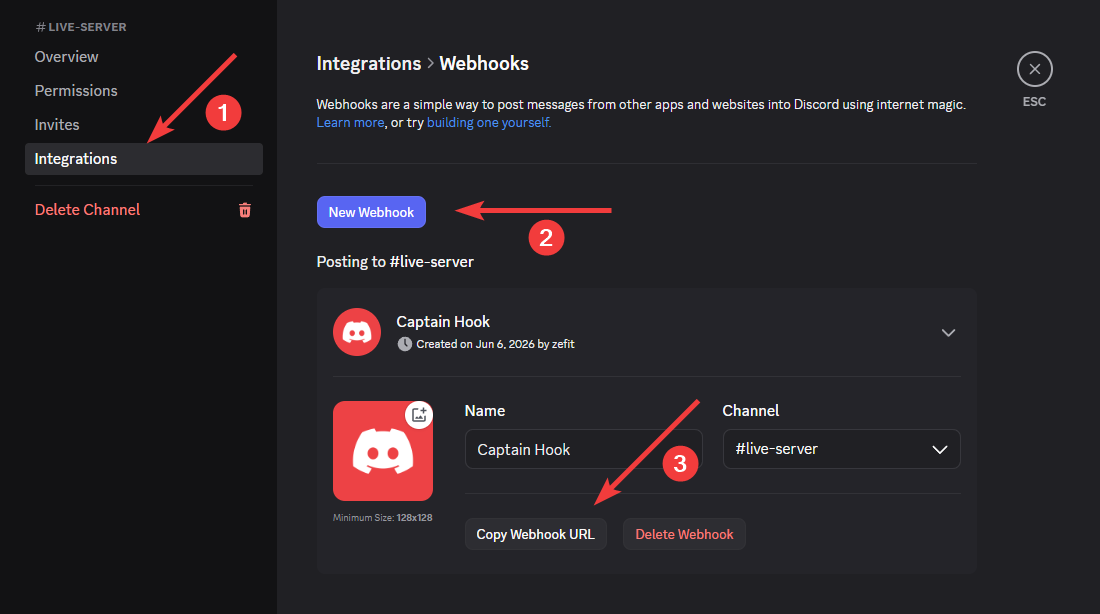
Aqui precisamos criar um Novo Webhook, que funciona como a ponte para este canal específico.
- Copie o URL do Webhook do Discord e cole no local indicado dentro do arquivo DiscordBridge.cfg .
Testar o Mod
Agora que todas as informações foram configuradas no arquivo DiscordBridge.cfg no seu PC, salve as alterações e feche o arquivo.
Abra o jogo e conecte-se ao servidor para testar a integração. Basta digitar algo no chat do jogo e as mensagens deverão aparecer no canal do Discord, e vice-versa.
Solução de problemas
Se algo não funcionar como esperado, verifique os itens abaixo. Esses são os problemas mais comuns e são fáceis de resolver.
- Mod ausente ou instalado incorretamente: Verifique se os arquivos do mod foram enviados para a pasta correta.
- Token do bot incorreto: Certifique-se de ter copiado o token exato do Portal de Desenvolvedores. Se tiver dúvidas, gere um novo token no portal e atualize o arquivo do mod no seu PC.
- Bot não convidado ou sem permissões: Verifique se o bot foi convidado para o servidor correto do Discord e se ele tem permissão para ler e enviar mensagens no canal selecionado.
- ID do canal incorreto: Certifique-se de ter copiado o ID do canal (ative o Modo de Desenvolvedor no Discord primeiro) e colado a sequência numérica na configuração do mod.
- Compatibilidade: Verifique se a versão do mod bridge é compatível com a versão do seu servidor de jogo. Consulte a documentação do mod para verificar os requisitos de versão.
Se ainda assim não conseguir fazer funcionar após essas verificações, reúna as seguintes informações antes de entrar em contato com o suporte: uma breve descrição do problema, capturas de tela ou cópias de mensagens de erro, quais passos você já tentou realizar e a versão do mod ou qualquer outra informação relevante. Isso ajuda nossa equipe a resolver a questão muito mais rápido.
Se tiver qualquer dúvida ou precisar de ajuda, fique à vontade para falar com nossos atendentes pelo chat ao vivo ou enviar um e-mail para support@pingplayers.com. Bom jogo!