Como Habilitar e Usar a API REST no Servidor Palworld
Ative a API REST do Palworld para gerenciar seu servidor remotamente. Configure as opções, anote a porta e senha de admin, e teste pelo PowerShell.
À medida que a sua comunidade de Palworld cresce e os jogadores passam horas e horas explorando as Palpagos Islands, gerenciar o seu mundo diretamente de dentro do jogo pode se tornar ineficiente. Se você cansou de ter que entrar no jogo toda vez que precisa verificar o desempenho do servidor, enviar mensagens globais ou gerenciar a lista de jogadores ativos, configurar a REST API nativa é a solução definitiva.
A REST API permite enviar comandos e extrair dados em tempo real diretamente do seu servidor usando ferramentas externas como Node.js, Python ou PowerShell. Quer você queira criar um bot de Discord personalizado para exibir o status do servidor ao vivo ou apenas executar comandos administrativos rápidos direto da sua área de trabalho, ativar esse recurso leva o controle do seu servidor a outro nível. Este guia vai mostrar exatamente como ativá-la e testar a sua primeira requisição de API.
Passo a Passo
Para configurar a sua API, basta ajustar algumas opções no painel do seu servidor e, depois, rodar um script rápido na sua máquina local para testar a conexão.
Parte 1: Ativando a REST API
Antes de enviar comandos, você precisa ativar a API e anotar os dados de conexão. Siga estes passos:
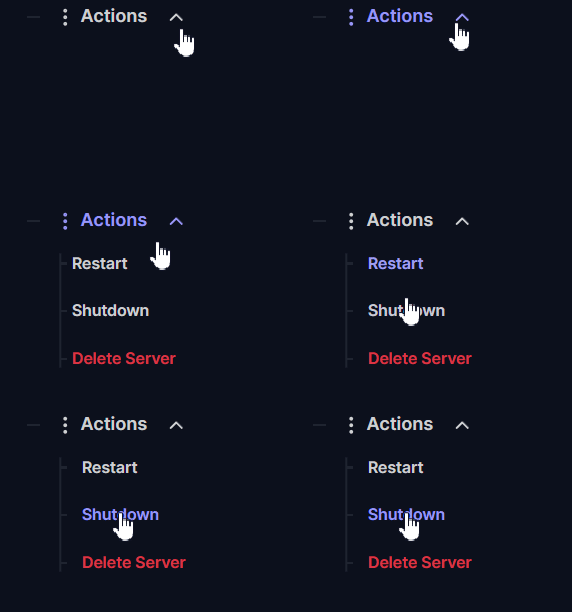
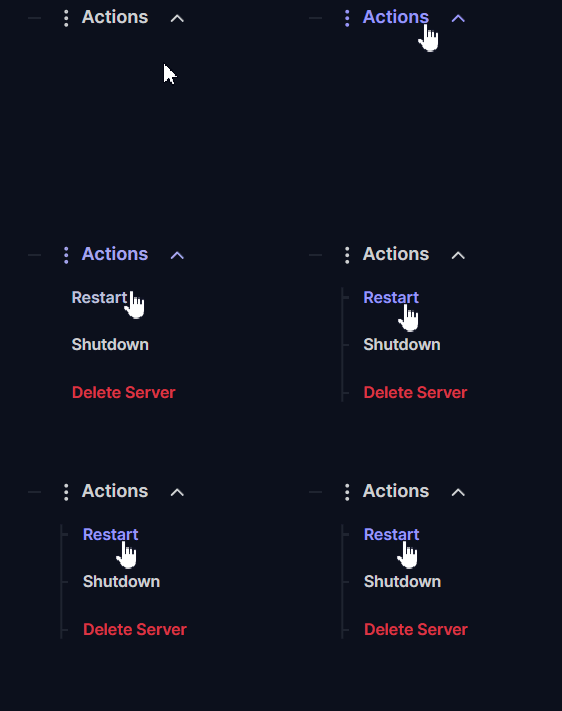
Acesse o painel do seu servidor e vá em Actions > Shutdown para desligá-lo com segurança. É sempre recomendável desligar o servidor antes de alterar qualquer configuração!
Na página principal do painel do seu servidor, role até a seção Networking. Aqui você verá todas as portas atribuídas à sua instância, incluindo a sua RESTAPIPort e o endereço de IP do servidor. Anote esses números.
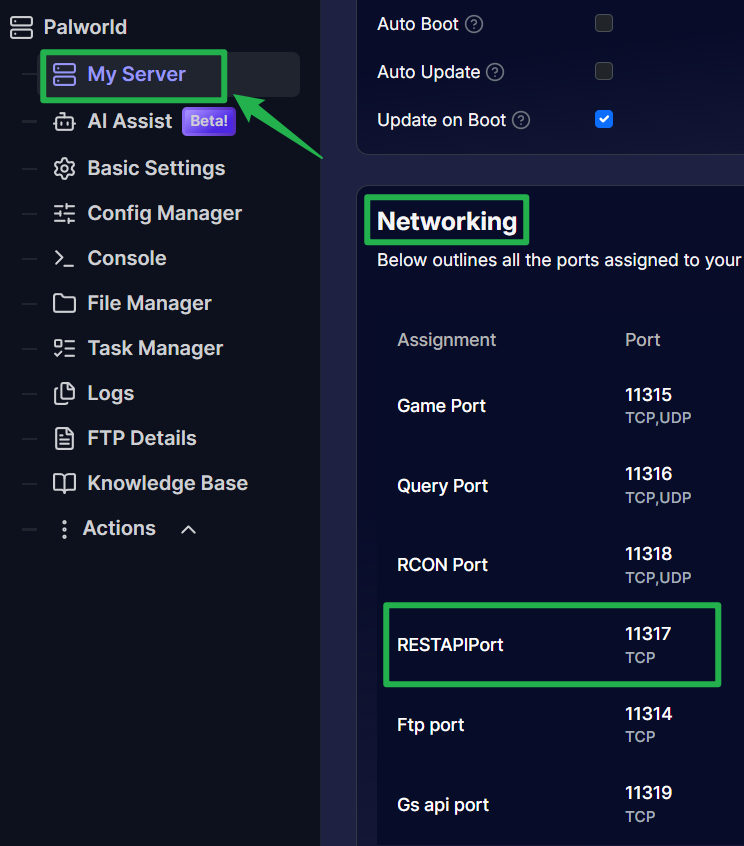
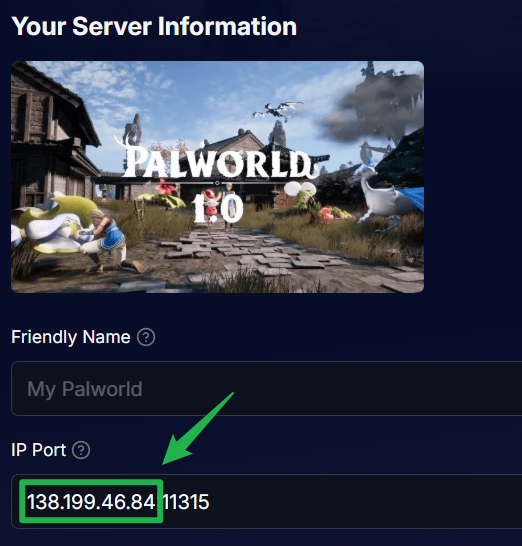
Clique na aba Basic Settings localizada no menu de navegação do lado esquerdo.
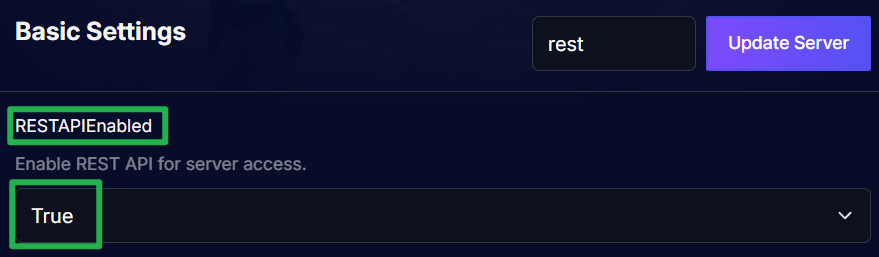
Procure pela opção Enable REST API e mude o valor para true. Aproveitando que está nesta página, você também pode visualizar ou atualizar a sua Server Admin Password. Anote a sua senha de administrador, pois você precisará dela para a autenticação!
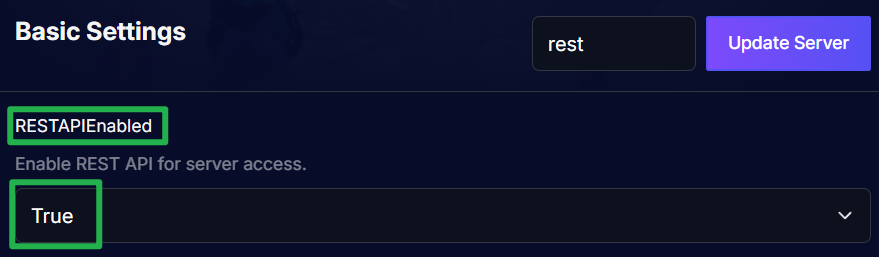
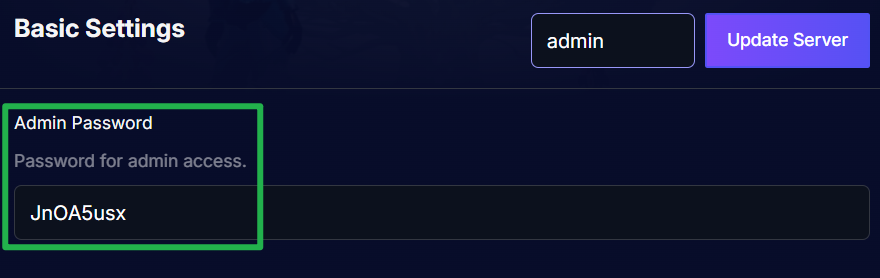
Clique no botão Update Server para aplicar as alterações.

Vá em Actions > Restart para iniciar o seu servidor novamente. Agora ele já está pronto para receber chamadas de API!
Parte 2: Enviando o seu Primeiro Comando
Com a API ativada, você pode usar o PowerShell (uma ferramenta nativa do Windows) para testar a conexão. Este script vai puxar informações básicas do servidor diretamente na sua tela, sem exigir nenhum conhecimento avançado de programação.
No seu PC Windows, abra o menu iniciar, digite PowerShell e abra o aplicativo.

- Prepare a sua requisição codificando a sua senha de administrador e apontando para o endereço de IP e a RESTAPIPort do seu servidor. Copie o script abaixo, lembrando de substituir os campos indicados pelas suas credenciais reais:
$cred = [Convert]::ToBase64String([Text.Encoding]::ASCII.GetBytes("admin:YOUR_ADMIN_PASSWORD"))
$headers = @{ Authorization = "Basic $cred" }
Invoke-RestMethod -Uri "http://YOUR_SERVER_IP:YOUR_REST_PORT/v1/api/info" -Headers $headers
Cole o script atualizado no seu terminal do PowerShell e pressione Enter.
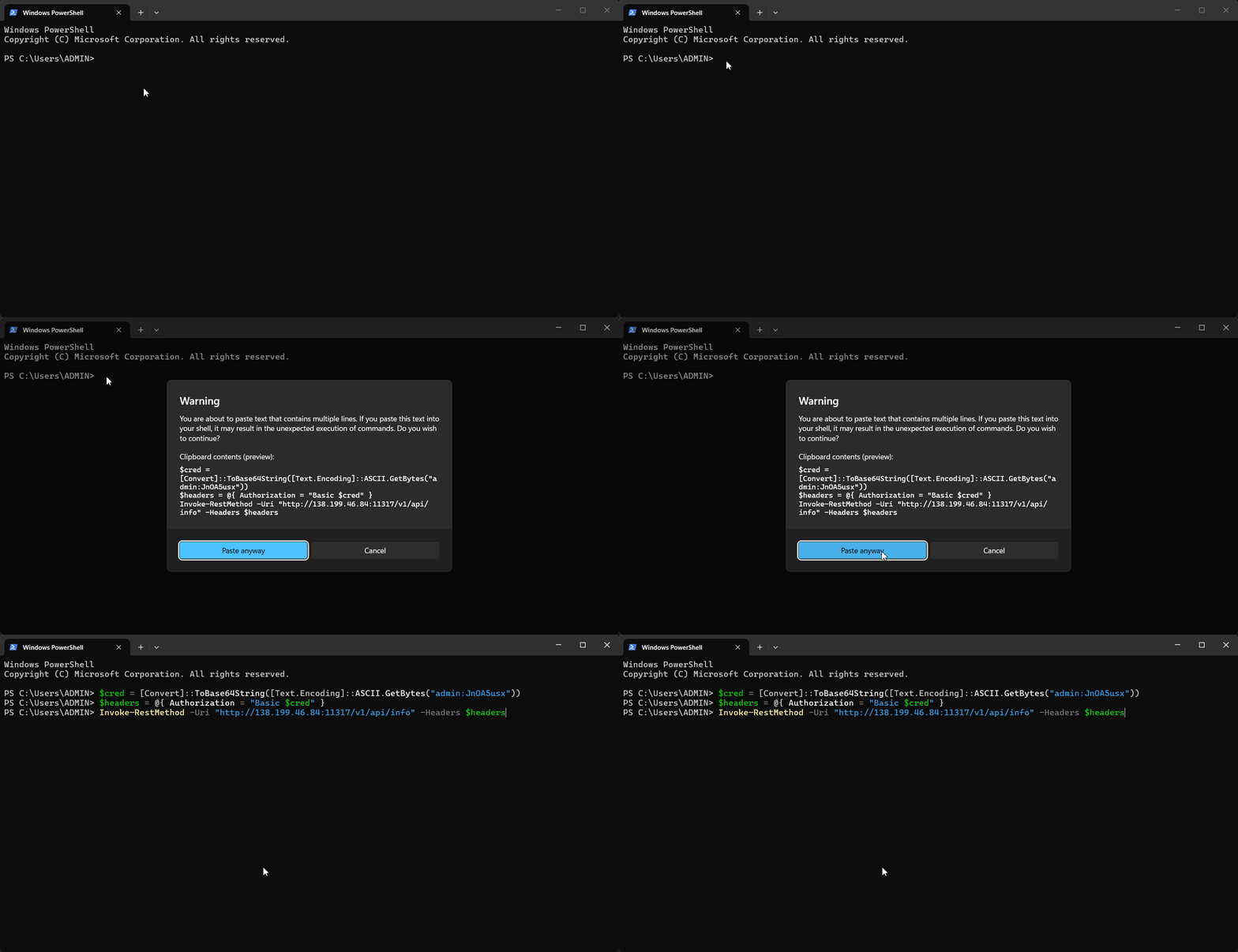
Se a conexão for bem-sucedida, o terminal retornará a versão atual do seu servidor, o nome dele e os dados dos jogadores ativos em formato de texto claro!

Solução de Problemas e Dicas
Trabalhar com APIs às vezes pode resultar em erros de conexão recusada. Se o seu comando do PowerShell retornar um erro, tente estas soluções rápidas:
- Verifique as suas Credenciais de Autenticação: A REST API exige autenticação estrita. Certifique-se de formatar a string de autorização usando
admin:seguido imediatamente pela sua senha exata de administrador. Se você alterar a sua senha de administrador nas Basic Settings, lembre-se de atualizar o seu script. - Confirme a sua Porta REST: Verifique novamente o quadro Networking na página principal do painel do seu servidor. Não confunda a sua Game Port ou Query Port com a sua RESTAPIPort. Usar a porta errada fará com que a requisição expire (timeout).
- Use HTTP, não HTTPS: A API nativa de Palworld usa HTTP padrão, sem criptografia SSL. Certifique-se de que a URL de destino comece com
http://em vez dehttps://, caso contrário a conexão falhará. - Automatize o seu Servidor: Assim que confirmar que o comando do PowerShell está funcionando, você poderá criar scripts automatizados personalizados para enviar mensagens globais, obter a quantidade de jogadores em tempo real ou banir/kickar jogadores problemáticos sem precisar abrir o jogo!
Conclusão
Ativar a REST API muda completamente o jogo para quem gerencia servidores de Palworld. Em vez de entrar no jogo a todo momento para administrar o seu mundo, você pode monitorar e controlar todo o servidor diretamente da sua área de trabalho ou integrá-lo a ferramentas administrativas externas. Verifique as suas portas, faça a sua primeira requisição via PowerShell e assuma o controle total da sua aventura em Palpagos!
Se encontrar qualquer problema ou tiver alguma dúvida, sinta-se à vontade para entrar em contato com a nossa equipe de suporte!