Como Transferir seu Save Co-op para o Servidor de Palworld
Transfira seu save co-op local do Palworld para um servidor dedicado. Saiba como achar os arquivos, usar o conversor de save, corrigir IDs e mais.
Como transferir seu save Single Player / Co-op para o seu servidor de Palworld
Mudar de um jogo co-op local para um servidor dedicado 24/7 é o upgrade definitivo para o seu grupo de Palworld. Isso permite que seus amigos entrem, gerenciem a base e coletem recursos mesmo quando você estiver offline. Mover um save co-op local para um servidor dedicado exige um pouco de gerenciamento de arquivos, pois a engine do jogo atribui IDs de jogador de forma diferente em ambientes multiplayer.
Felizmente, ferramentas web criadas pela comunidade tornam esse processo incrivelmente simples. Este guia vai te mostrar exatamente como localizar seus arquivos locais, modificá-los usando um conversor de save e enviá-los para o servidor para que todo o seu squad possa continuar exatamente de onde parou!
Guia Passo a Passo
Para facilitar ao máximo, dividimos o processo em três etapas simples: encontrar seus arquivos locais, convertê-los para o multiplayer e enviá-los para o painel do seu servidor.
Parte 1: Encontrando seus arquivos de save locais
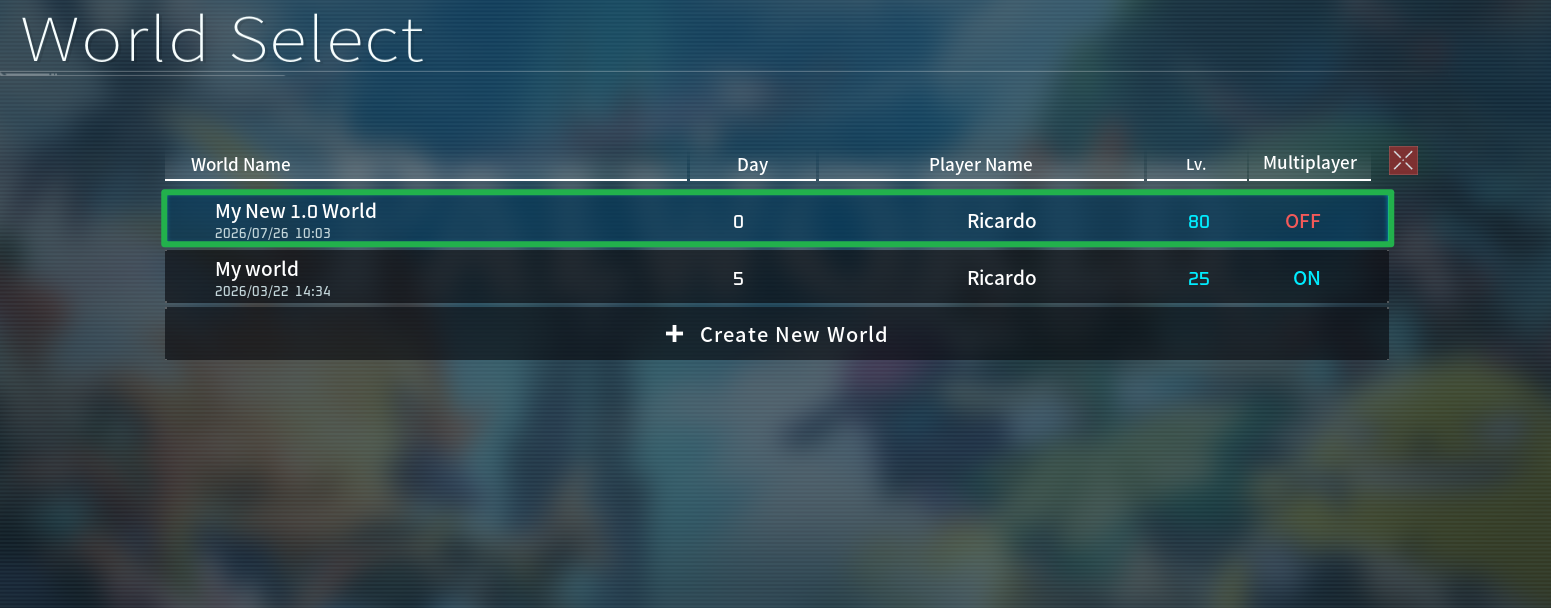
No PC que hospeda o jogo, inicie o Palworld e selecione o seu mundo no menu single-player.
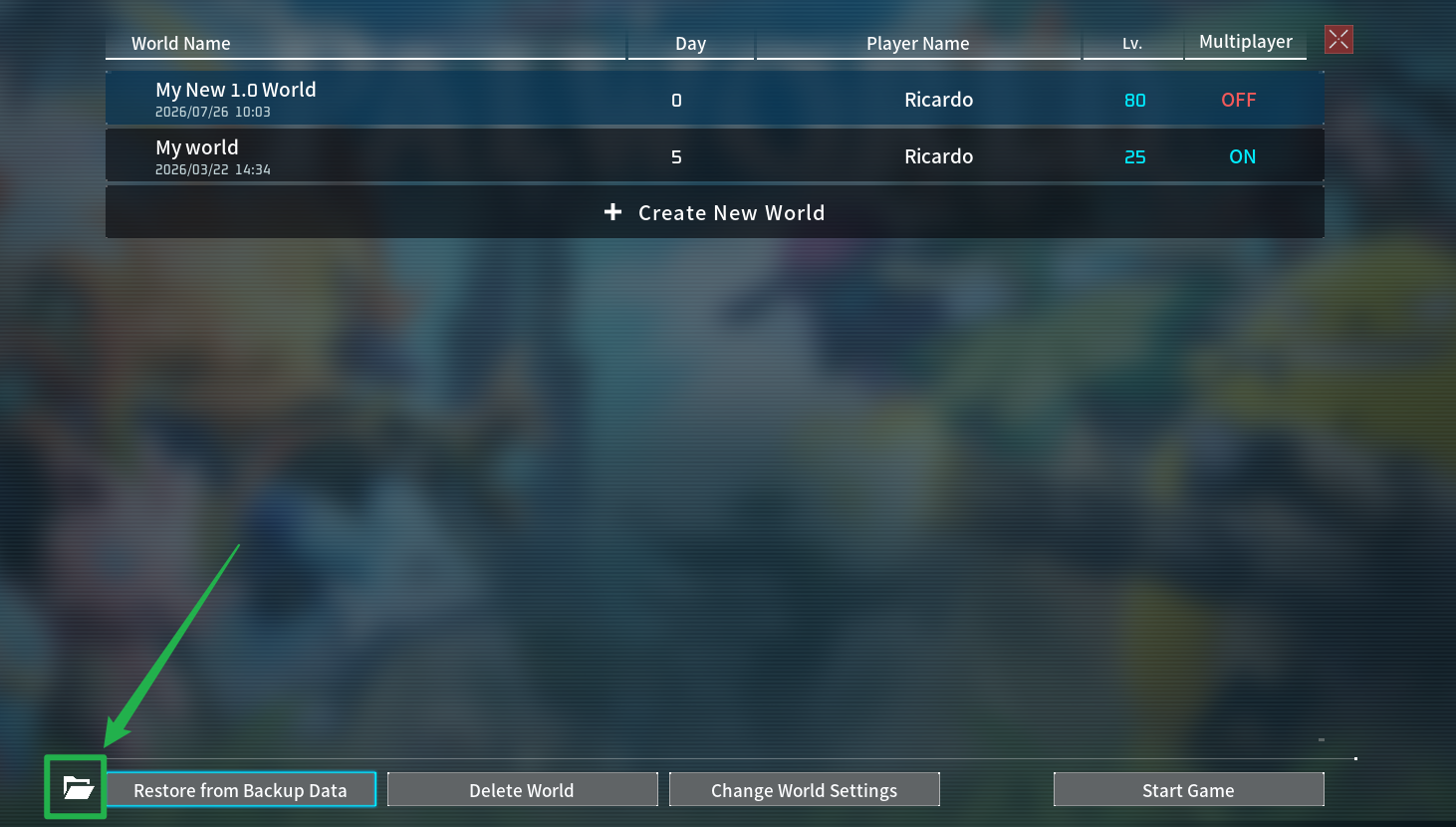
Clique no ícone de pasta na parte inferior da tela para abrir diretamente o diretório do seu save local.
Método Alternativo: Você pode pressionar as teclas Windows + R para abrir a janela Executar e colar o caminho exato do diretório. Para usuários da Steam, digite
%LocalAppData%\Pal\Saved\SaveGames\. Para usuários do Xbox Game Pass, digite%LocalAppData%\Packages\PocketpairInc.Palworld_...\SystemAppData\wgs.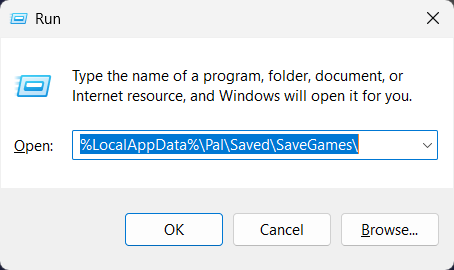
Copie toda a pasta de save e cole-a em algum lugar do seu PC (como na área de trabalho) para ter uma pasta que possa editar com segurança mais tarde. Isso também serve como o seu backup!
Parte 2: Convertendo os arquivos para o Multiplayer Dedicado
Abra o seu navegador e acesse uma ferramenta de conversão de save de Palworld da comunidade.
Clique no botão Upload Files para enviar a pasta completa do save do seu mundo (ou a pasta
wgsno caso do Xbox) para o site.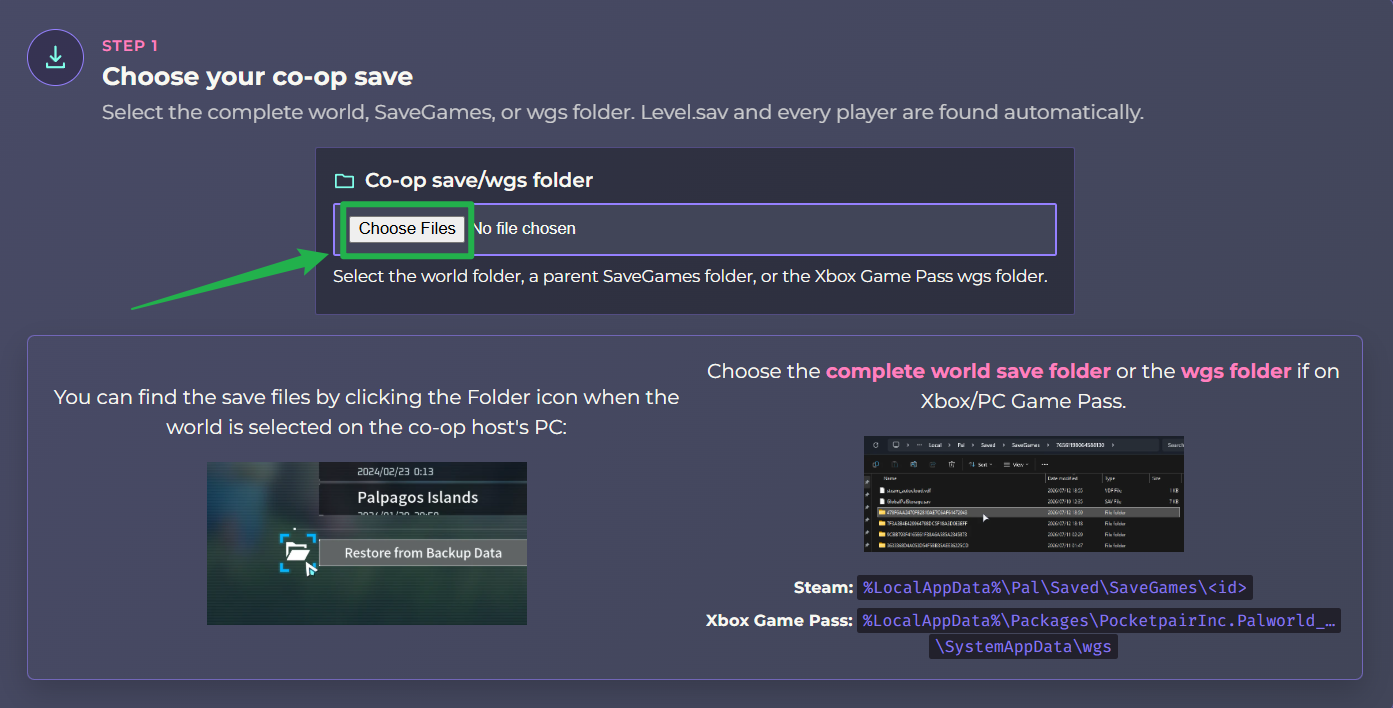
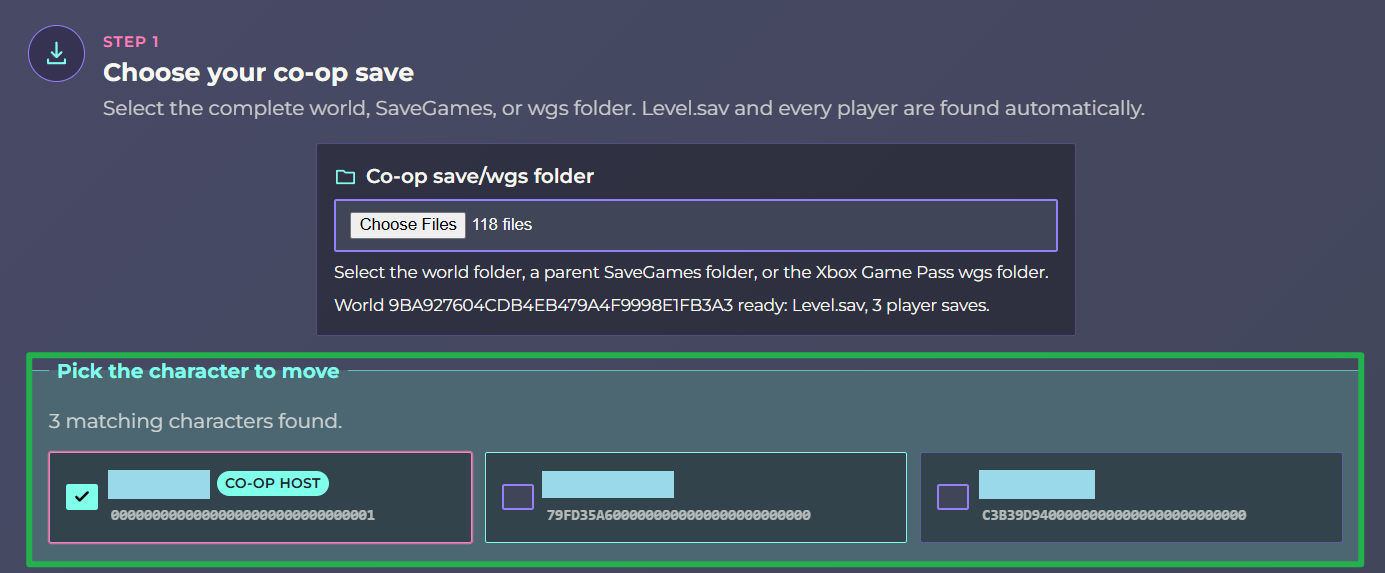
Opcional: Se a pasta de save que você enviou contiver dados de vários jogadores que participaram das suas sessões anteriores, uma seção Pick the character to move aparecerá assim que a ferramenta ler seus arquivos. Marque a caixa do personagem específico que você deseja migrar, que geralmente estará identificado como CO-OP HOST.
Agora você precisa informar à ferramenta o seu novo ID de jogador dedicado para que ela saiba onde atribuir o seu personagem host. Se estiver jogando na Steam, basta colar a URL do seu perfil Steam ou seu SteamID64 no campo indicado. Para obter seu SteamID64, você pode acessar este link.
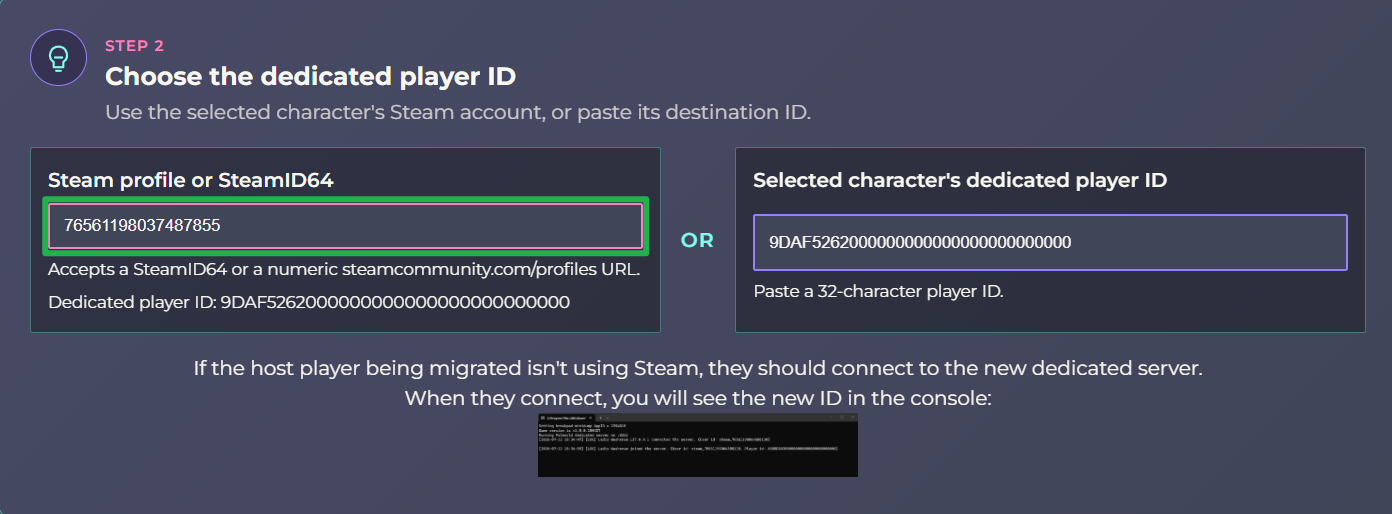
Se o jogador host não estiver usando a Steam (como no caso de jogar pelo Xbox Game Pass), ele deve primeiro se conectar ao novo servidor dentro do jogo e desconectar após alguns minutos. Depois de desconectar, acesse o Gerenciador de Arquivos e vá até o caminho:
Server/Pal/Saved/SaveGames/0/"SaveID"/ Players /e copie o nome do arquivo.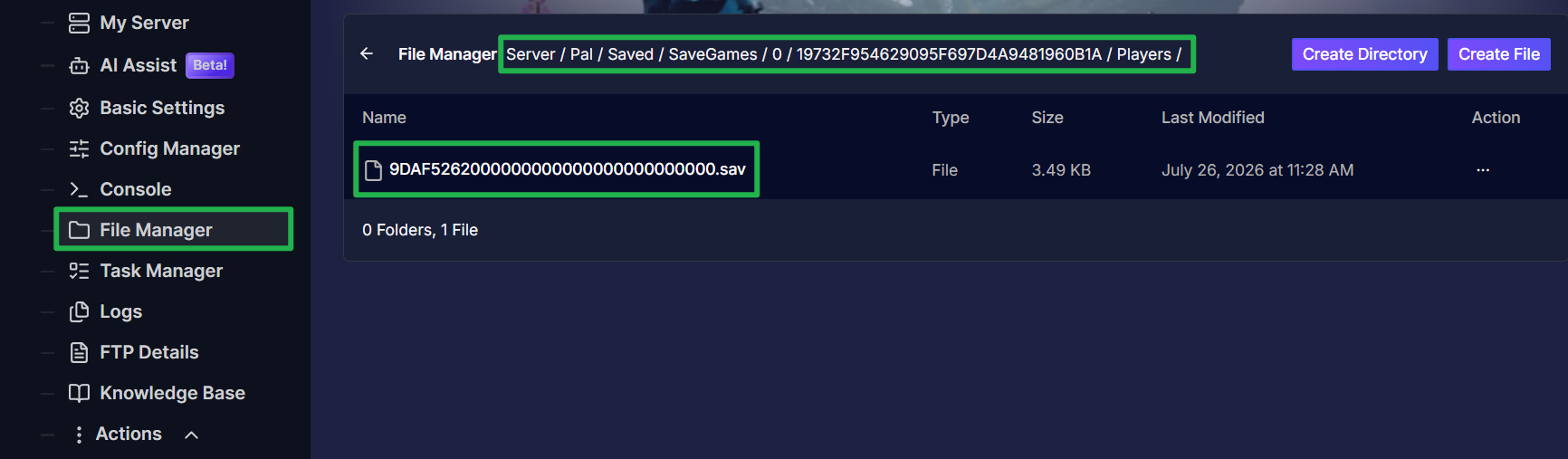
Clique no botão de conversão na ferramenta para processar seus arquivos. Assim que a conversão for concluída, um botão de download aparecerá para que você possa salvar o arquivo
.zipmodificado diretamente no seu computador.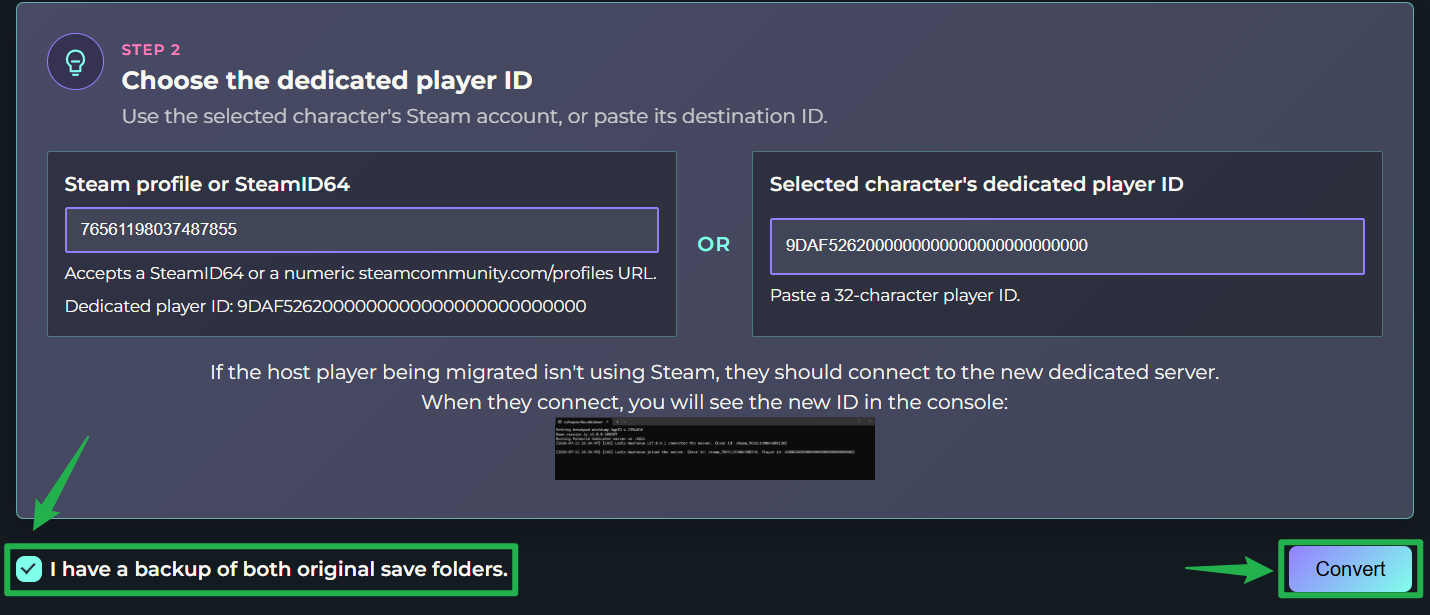
Extraia o arquivo
.zipbaixado no seu PC. Copie todos os arquivos de dentro dessa pasta recém-extraída e cole-os diretamente na pasta de backup que você criou na sua Área de Trabalho na Parte 1. Quando o sistema solicitar, escolha substituir os arquivos existentes. Sua pasta na Área de Trabalho agora está totalmente convertida e pronta para o envio!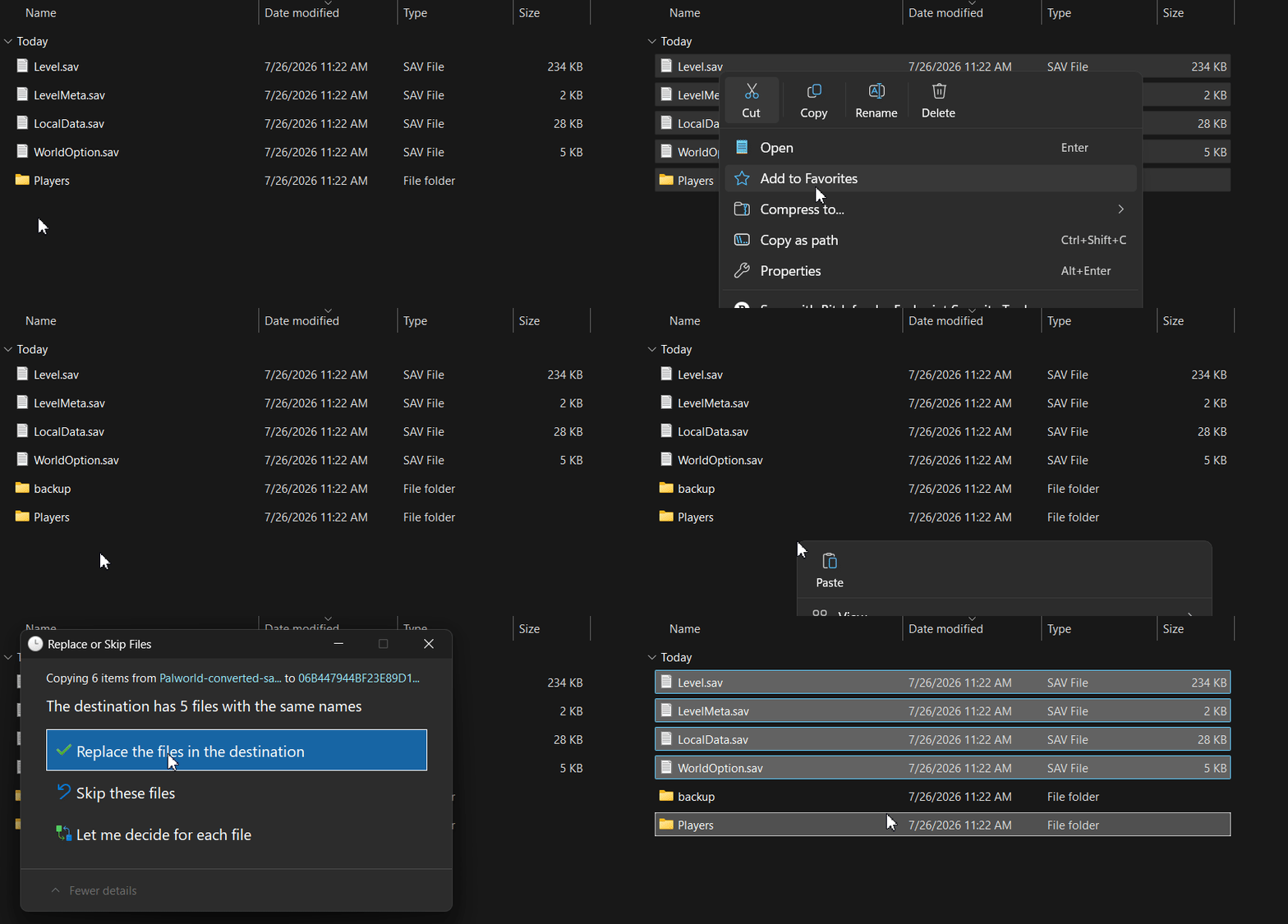
Parte 3: Enviando para o seu Servidor
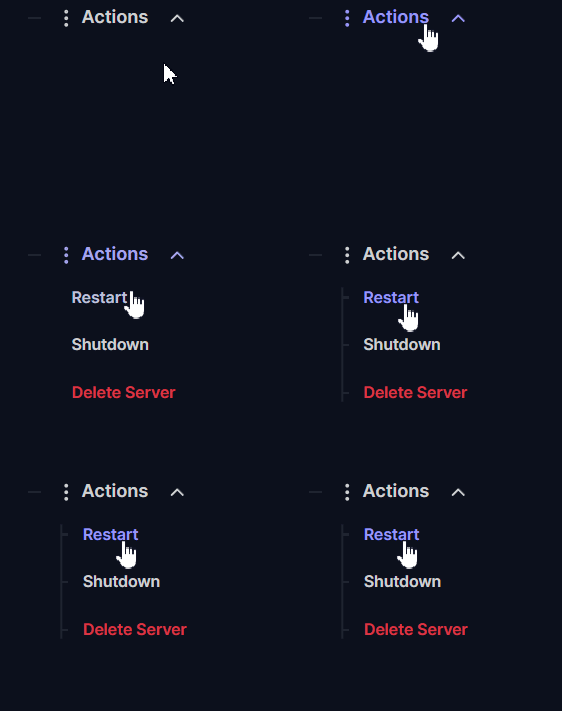
Agora que seus arquivos estão convertidos, faça login no painel do seu servidor e navegue até Actions > Shutdown para desligar o servidor com segurança. Você deve sempre desligar completamente o servidor antes de modificar os arquivos do mundo para evitar a corrupção de dados!
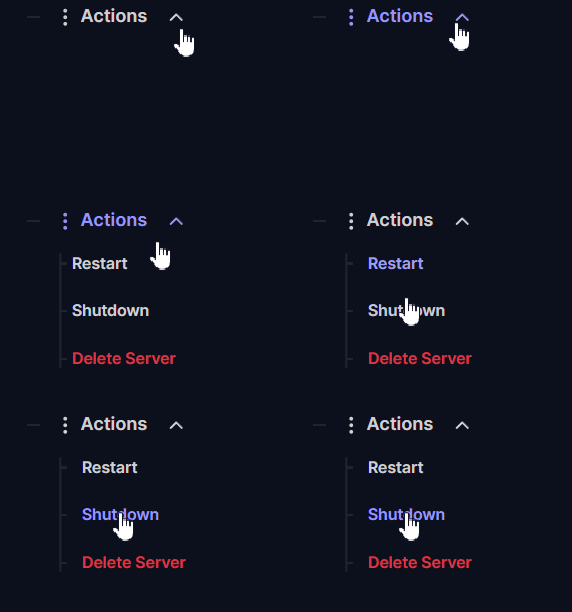
Como a substituição dos arquivos do mundo utiliza exatamente o mesmo processo de restauração de um backup, você precisará seguir o nosso guia dedicado para enviar os dados. Siga os passos exatos descritos no nosso guia em este link para enviar com segurança a sua pasta recém-convertida da Área de Trabalho para o seu servidor.
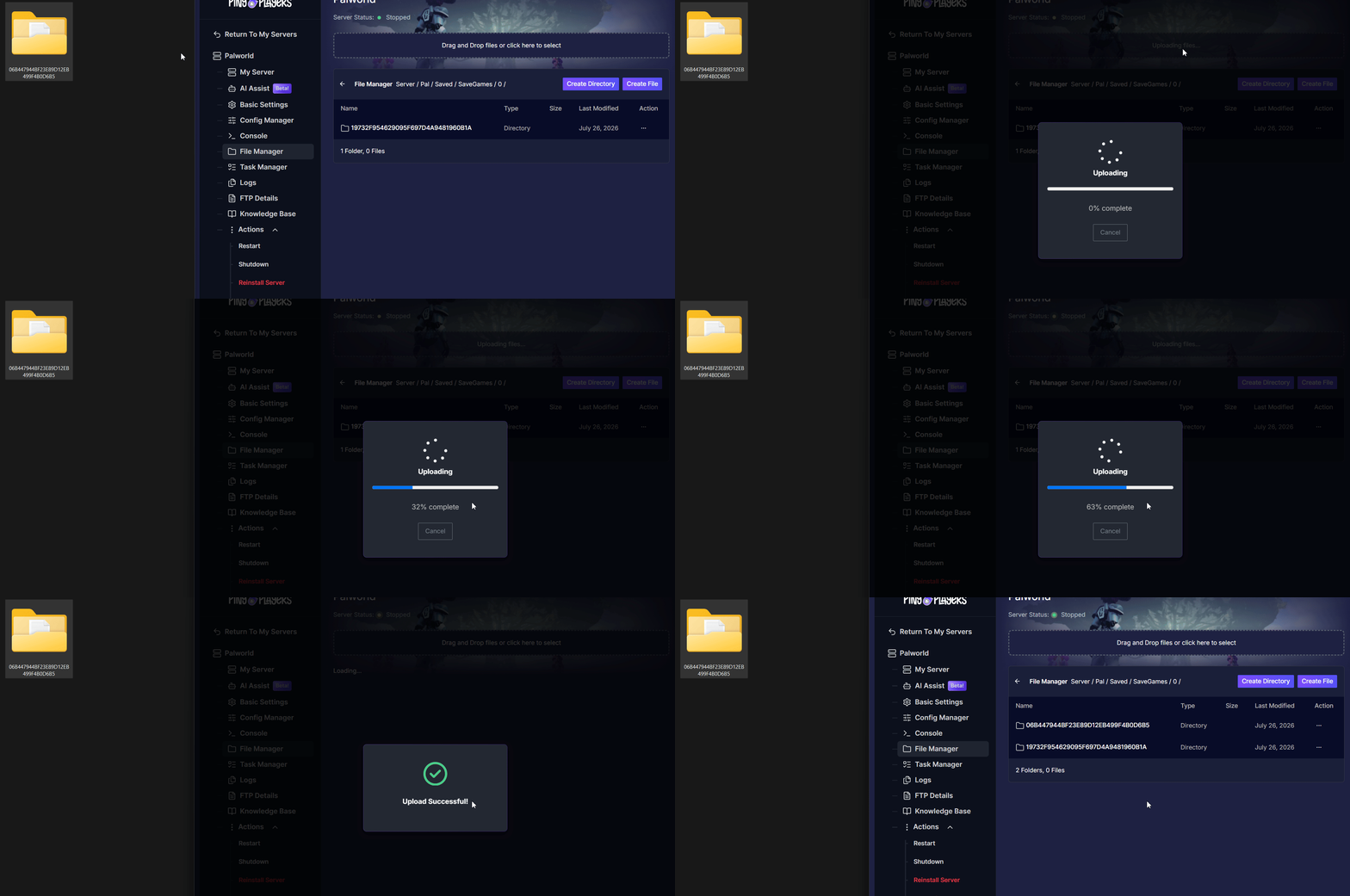
Você pode enviar a pasta de save arrastando e soltando-a na área de upload. 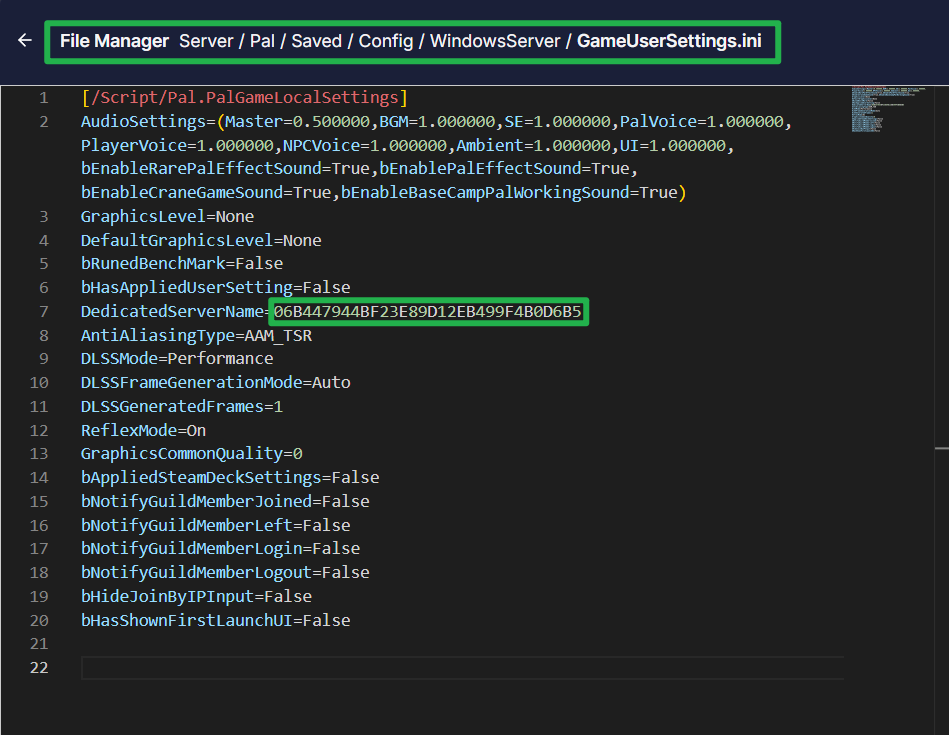
Certifique-se de colar o nome exato da sua pasta de save no arquivo GameUserSettings.inina opçãoDedicatedServerName.Navegue até Actions > Restart para iniciar o seu servidor novamente. Você e sua guilda já estão prontos para continuar a aventura em Palpagos!
Solução de Problemas e Dicas
Lidar diretamente com arquivos de jogo às vezes pode causar bugs inesperados. Tenha estas dicas em mente caso o seu mundo não esteja carregando corretamente:
Atualize a variável do nome do servidor: Após adicionar seus arquivos de backup, acesse este caminho no seu Gerenciador de Arquivos:
Server/Pal/Saved/Config/WindowsServere encontre o arquivoGameUserSettings.ini. Edite-o substituindo oDedicatedServerNamepelo nome de 32 caracteres que você anotou durante o processo de conversão.Sempre faça backup primeiro: Antes de mexer em qualquer arquivo, faça uma cópia da sua pasta co-op local e salve-a na sua área de trabalho. Se o envio falhar ou corromper algum arquivo, ter um backup limpo garante que você nunca perca seu progresso suado.
Verifique seu ID do Xbox: Vale lembrar que os jogadores do Xbox Game Pass têm um ID exclusivo completamente diferente ao se conectarem a um servidor co-op em comparação a um servidor dedicado. Eles precisam obrigatoriamente se conectar ao novo servidor primeiro para gerar seu ID para a ferramenta de conversão, caso contrário, seu progresso e itens não serão transferidos.
Conclusão
Migrar o seu save co-op local para um servidor dedicado de Palworld exige alguns passos técnicos, mas a recompensa vale muito a pena. Usando uma ferramenta de conversão de save da comunidade, você pode modificar seus arquivos facilmente e colocar o seu grupo em um mundo estável e sempre online. Verifique os IDs dos jogadores, envie as pastas modificadas e volte a automatizar suas linhas de produção!
Se você encontrar qualquer problema ou tiver mais dúvidas, sinta-se à vontade para entrar em contato com a nossa equipe de suporte para obter ajuda!