Como Ativar o Chat de Voz no Servidor de Palworld
Aprenda a ativar o chat de voz no seu servidor de Palworld. Configure o áudio, ajuste o microfone e resolva problemas de som rapidamente.
Coordenar uma raid massiva a um acampamento do Sindicato ou gritar com os membros da sua guilda por roubarem suas suadas Pal Spheres é sempre melhor com um microfone funcionando. Embora o Palworld conte com chat de voz nativo, ele geralmente vem desativado por padrão quando você abre o jogo pela primeira vez.
Felizmente, colocar sua comunicação para funcionar é um processo rápido. Basta ativar uma opção no seu servidor dedicado e depois fazer um ajuste rápido nas configurações de cada jogador dentro do jogo. Este guia vai te mostrar exatamente como ativar o chat de voz para que toda a sua guilda possa se comunicar pelas Ilhas Palpagos.
Guia Passo a Passo
Fazer o seu microfone funcionar no Palworld leva apenas alguns cliques. Siga estes passos exatos para deixar o seu servidor e o seu jogo prontos para a comunicação:
Parte 1: Ativando o Chat de Voz no Servidor
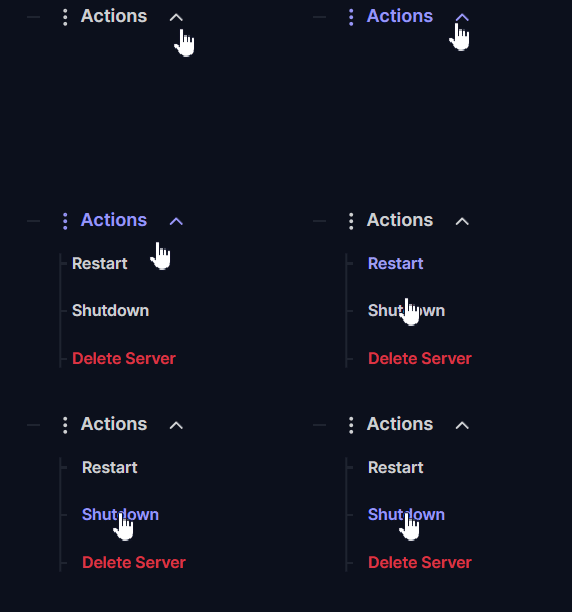
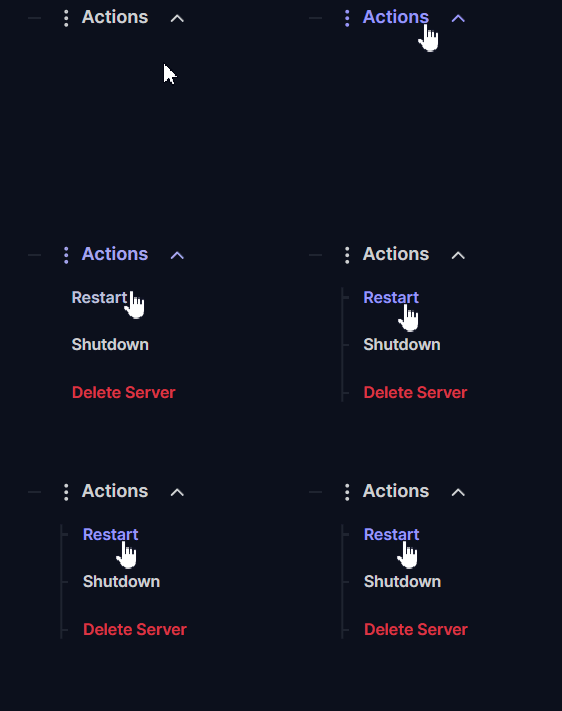
Acesse o painel do seu servidor e navegue até Actions > Shutdown para desligar o seu servidor com segurança. Você deve sempre parar o seu servidor antes de fazer alterações de configuração.
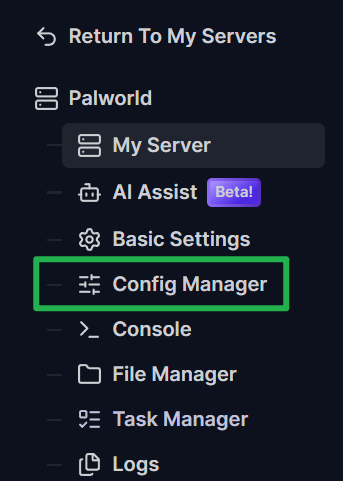
Navegue até a aba Basic Settings no menu do lado esquerdo.
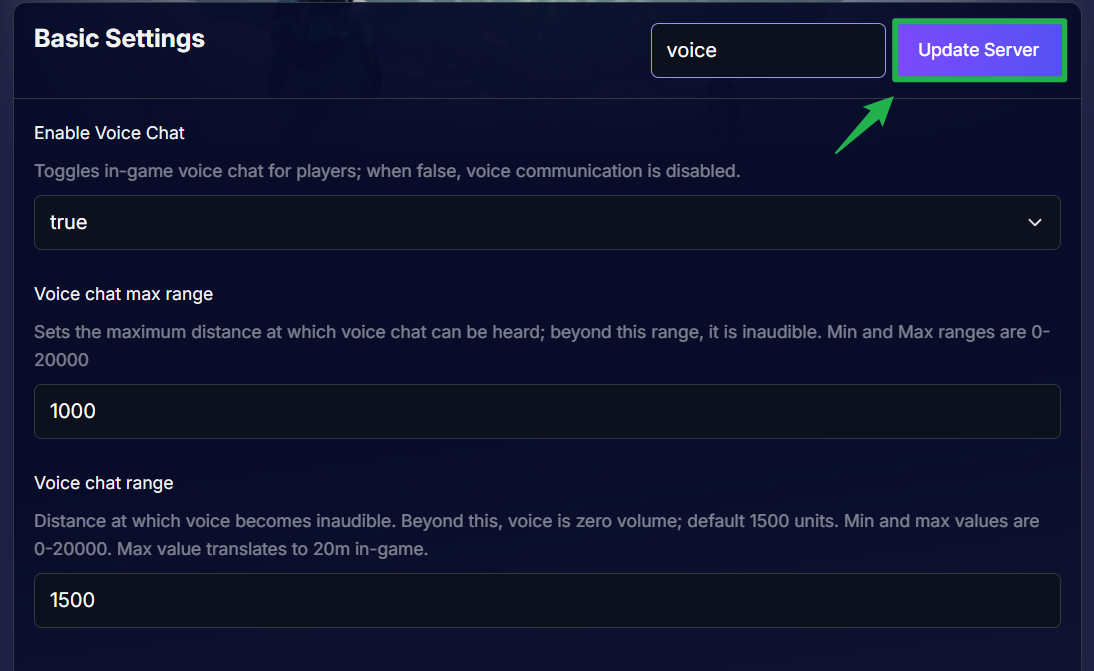
Use a barra de pesquisa para buscar por "voice" ou role a página até encontrar a configuração Enable Voice Chat . Clique no menu suspenso e mude para true.

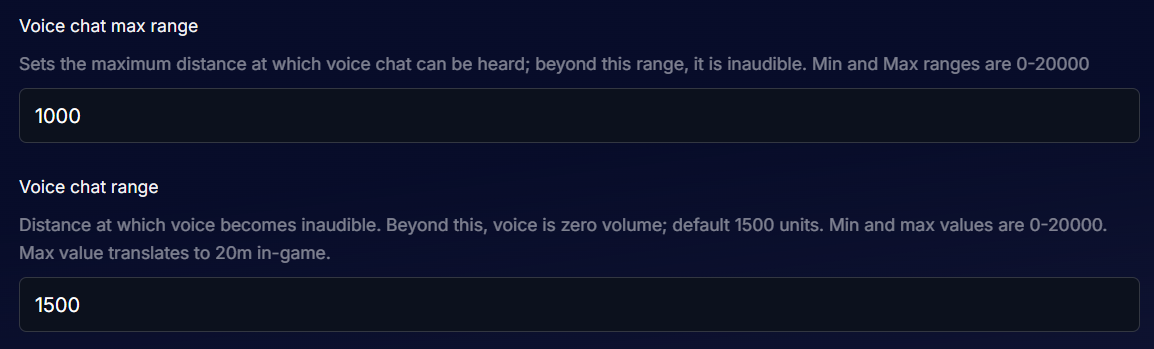
Você também pode ajustar as configurações de alcance máximo (max range) aqui se quiser que as vozes alcancem distâncias maiores na sua base!
Clique em Update Server para salvar as alterações.
Navegue até Actions > Restart para iniciar o seu servidor novamente, agora com o chat de voz oficialmente ativado!
Parte 2: Ativando o Chat de Voz no Jogo
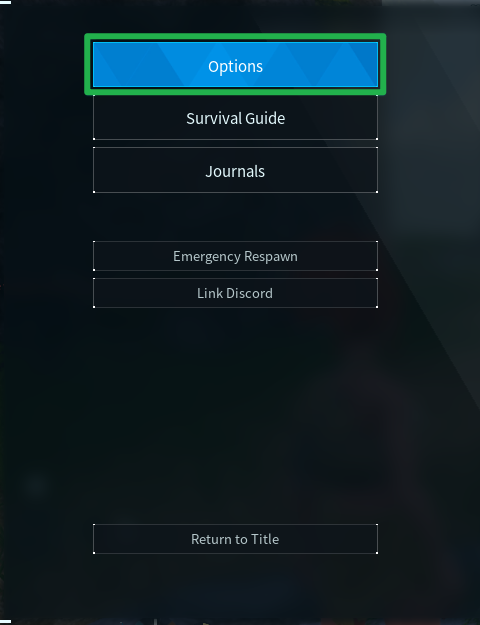
Abra o Palworld, entre no seu servidor multiplayer, pressione a tecla ESC para abrir o menu principal e clique em Options.
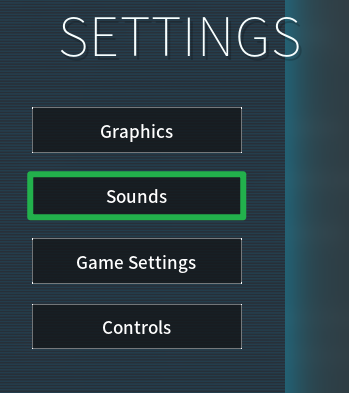
Navegue até a aba Sounds localizada no topo da tela.
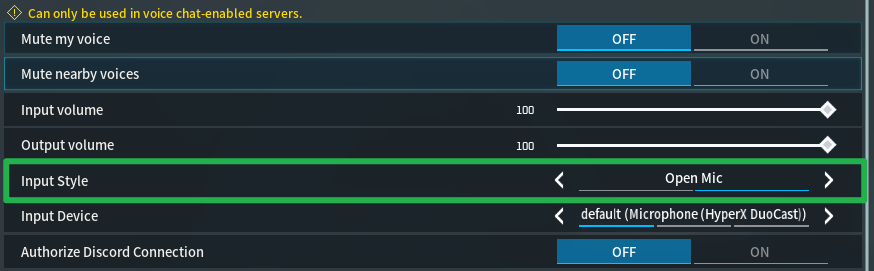
Role a página até as configurações de chat de voz. Você verá opções como Mute my voice e Mute nearby voices. Certifique-se de que ambas estejam definidas como OFF para que você possa falar e ouvir seus amigos.
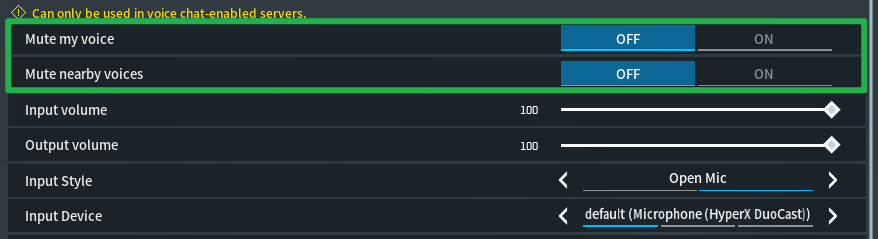
Logo abaixo dessas opções, ajuste seus dispositivos de entrada e saída para corresponderem ao seu headset. Você também pode escolher entre transmissão contínua ou push-to-talk!
Solução de Problemas e Dicas
Se você ativou as configurações mas seus amigos ainda não conseguem ouvir suas calls táticas, confira estas soluções rápidas:
- Verifique seu atalho de Push-To-Talk: Se você optou pelo push-to-talk em vez do microfone aberto, a tecla padrão geralmente é a T no seu teclado. Você pode alterar esse atalho a qualquer momento na aba de Keybindings no menu de opções.
- Verifique as Configurações de Som do Windows: Às vezes, o Palworld seleciona o microfone padrão errado no seu PC. Pressione a tecla Windows, digite "Configurações de Som" e garanta que o seu headset preferido esteja selecionado como o dispositivo de entrada padrão.
- Avise sua Guilda: Ativar o chat de voz no painel do servidor permite que o recurso funcione, mas cada jogador no servidor precisa acessar suas próprias opções de áudio no jogo e desmutar manualmente as configurações de chat de voz para conseguirem se ouvir!
Conclusão
Colocar o chat de voz para funcionar transforma o seu servidor multiplayer comum em uma experiência de sobrevivência verdadeiramente cooperativa. Ao ativar a configuração no seu painel e verificar as opções de áudio dentro do jogo, sua guilda estará perfeitamente sincronizada para aquelas batalhas contra chefes de nível alto. Faça um teste rápido de microfone, pegue sua montaria favorita e volte a explorar!
Se você encontrar qualquer problema ou tiver mais dúvidas, sinta-se à vontade para entrar em contato com a nossa equipe de suporte para obter ajuda!